So reparieren Sie eine beschädigte APK-Datei und extrahieren Assets
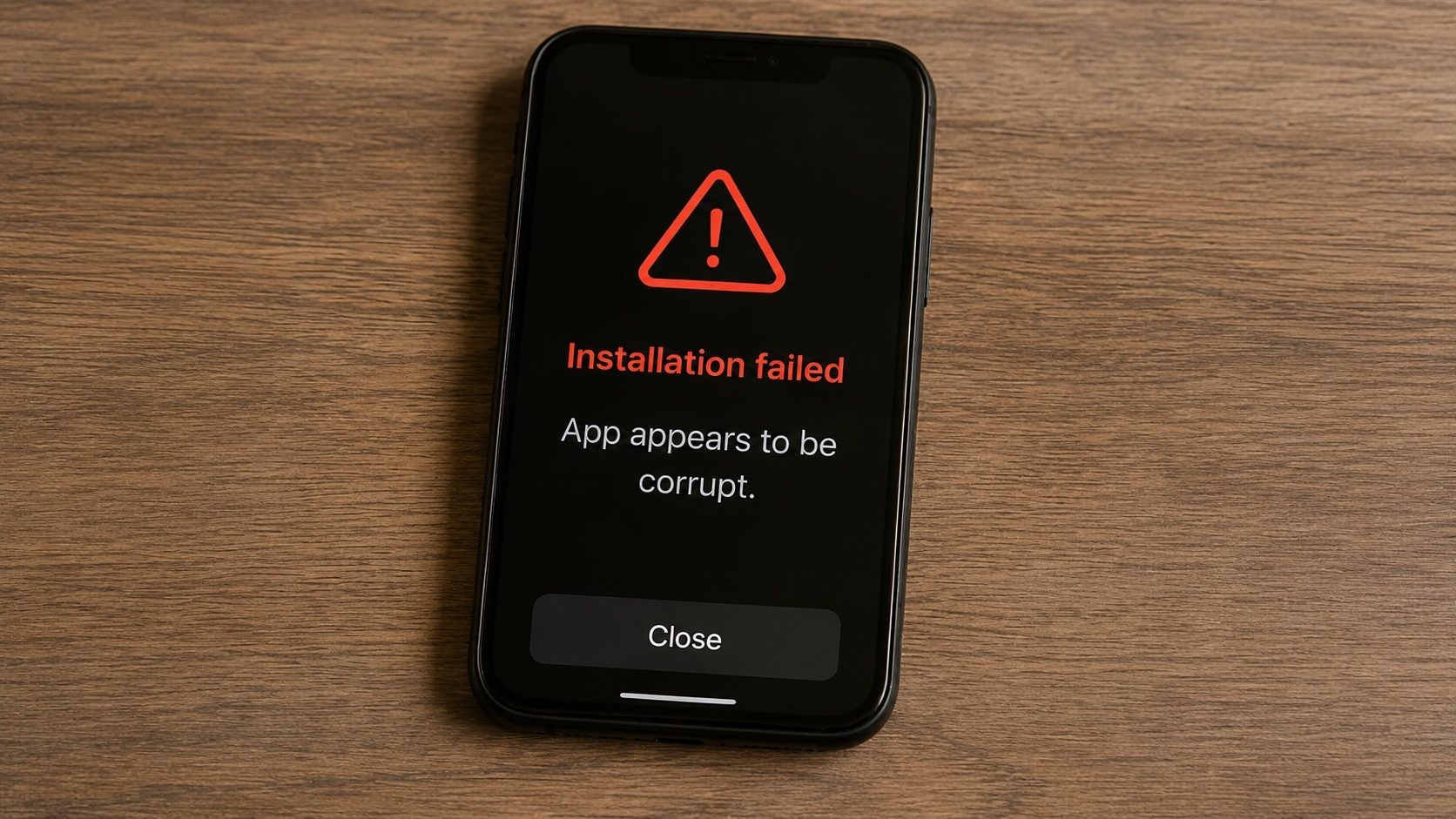
Sie haben Stunden damit verbracht, ein 2-GB-Spielepaket herunterzuladen, nur dass Ihr Browser bei 99 % „Download fehlgeschlagen“ meldet oder, schlimmer noch, Android schreit: „Parsing-Fehler: Beim Parsen des Pakets ist ein Problem aufgetreten.“ Eine beschädigte APK ist nicht unbedingt eine tote Datei. Da APKs auf dem ZIP-Komprimierungsstandard basieren, können sie oft repariert werden, zumindest so weit, dass die darin enthaltenen wertvollen Daten extrahiert werden.
Im Folgenden befassen wir uns damit, was in einem APK tatsächlich kaputt geht, welche Reparaturtools es wert sind, verwendet zu werden, und wie unser XAPK-Konverter Ihnen helfen kann, wenn Sie mit einem kaputten Bundle zu tun haben.
Die Anatomie der APK-Korruption
Ein APK ist im Wesentlichen ein ZIP-Archiv mit einer bestimmten Struktur. Korruption geschieht typischerweise an einem von drei Orten:
- Der Header: Die Bytes ganz am Anfang der Datei fehlen oder wurden geändert.
- Das Manifest (XML): Der AndroidManifest.xml ist fehlerhaft oder verwendet eine nicht unterstützte Codierung.
- Der DEX-Code: Der eigentliche Java/Kotlin-Bytecode wird abgeschnitten, wodurch die App nicht mehr ausgeführt werden kann.
Methode 1: Headless ZIP-Reparatur (am einfachsten)
Wenn die Datei „lesbar“ ist, sich aber nicht öffnen lässt, verwenden Sie ein Tool wie DiskInternals ZIP-Reparatur (kostenlos) oder den Befehlszeilenbefehl zip -FF unter Linux/macOS. Diese Tools scannen die Datei auf „Signaturen“ von Dateien und erstellen das zentrale Verzeichnis von Grund auf neu.
Code für Terminalbenutzer: zip -FF corrupt_app.apk --out fixed_app.apk
Methode 2: Zipalign/Alignment reparieren
Manchmal ist ein APK einfach deshalb „korrupt“, weil es nicht an 4-Byte-Grenzen ausgerichtet ist. Die Speicherverwaltung von Android erfordert dies. Sie können dies mit dem zipalign-Tool aus dem Android SDK beheben:
zipalign -v 4 input.apk output.apk
Bit-Rot-Warnung
Wenn in der DEX (classes.dex)-Datei selbst Daten fehlen, funktioniert die App auch ohne noch so große ZIP-Reparaturarbeiten. In diesem Fall sollte Ihr einziges Ziel darin bestehen, Vermögenswerte/Ressourcen zu extrahieren und eine neue Kopie der App zu finden.
So erkennen Sie, was tatsächlich falsch ist
Bevor Sie sich für ein Reparaturwerkzeug entscheiden, identifizieren Sie den Fehler. Die von Android (oder Ihrem Archivierungstool) angezeigte Fehlermeldung ist normalerweise ein Hinweis:
| Symptom, das Sie sehen | Was es normalerweise bedeutet | Was Sie zuerst ausprobieren sollten |
|---|---|---|
| „Parsen des Pakets“ ist fehlgeschlagen (Android) | Das zentrale ZIP-Verzeichnis ist nicht lesbar oder die Manifestversion stimmt nicht überein | ZIP-Header-Reparatur (Methode 1) |
| „Beim Parsen des Pakets ist ein Problem aufgetreten“ + APK ist etwas kleiner als erwartet | Verkürzter Download: Die letzten paar KB sind nie angekommen | Erneut von derselben Quelle herunterladen; ZIP-Reparatur, wenn ein erneuter Download nicht möglich ist |
| 7-Zip/WinRAR öffnet es, meldet aber „CRC-Fehler“ für einzelne Dateien | Einzelne Dateien in der ZIP-Datei sind beschädigt | Extrahieren Sie alles außer des beschädigten Mitglieds und schauen Sie sich dann an, was fehlt |
| „App nicht installiert“ ohne weitere Details | Häufig handelt es sich um ein Problem mit der Nichtübereinstimmung oder Ausrichtung der Signaturen, nicht jedoch um eine echte Korruption | zipalign + erneute Signaturprüfung (Methode 2) |
| Stürzt sofort nach der Installation mit java.lang.VerifyError ab | Der classes.dex-Bytecode ist beschädigt oder mit der Version nicht kompatibel | Durch Reparatur nicht wiederherstellbar. Besorgen Sie sich erneut eine saubere Kopie. |
Ein konkreter Rundgang
Stellen Sie sich vor, Sie hätten eine 320-MB-APK erhalten, deren Download zu etwa 99 % unterbrochen wurde. Ihr Telefon verweigert die Installation mit der Fehlermeldung „Parsen des Pakets fehlgeschlagen“. Hier erfahren Sie, wie Sie es auf einer Windows- oder macOS-Workstation angreifen, und zwar in der Reihenfolge, in der Sie die Dinge tatsächlich ausprobieren würden.
Schritt 1. Bestätigen Sie, dass die Datei zumindest größtenteils vorhanden ist
Vergleichen Sie die Dateigröße mit den Angaben der Quelle. Wenn die Datei deutlich kleiner ist (z. B. 220 MB statt 320 MB), wurde der Download stark gekürzt und es macht wenig Sinn, den Wrapper zu reparieren: Große Teile von classes.dex oder die Assets fehlen einfach. Starten Sie in diesem Fall den Download neu.
Schritt 2. Testen Sie die ZIP-Struktur
Öffnen Sie ein Terminal im Ordner mit der APK und führen Sie unter macOS oder Linux Folgendes aus:
unzip -t broken.apkDas Tool meldet jede Datei im Archiv und alle CRC-Fehler. Wenn nur eine Handvoll Einträge fehlerhaft sind und diese nicht classes*.dex oder resources.arsc lauten, besteht eine gute Chance, dass eine funktionierende Installation erstellt wird.
Schritt 3. Erstellen Sie das zentrale Verzeichnis neu
Wenn sich unzip -t über das zentrale Verzeichnis selbst beschwert („End-of-Central-Directory-Signatur nicht gefunden“, „fehlende 1 EOCD“), verwenden Sie den „Fix“-Modus:
zip -FF broken.apk --out fixed.apkDas Flag -FF weist zip an, die Datei nach lokalen Datei-Header-Signaturen zu durchsuchen und das Verzeichnis Eintrag für Eintrag neu zu erstellen. Die Ausgabe, fixed.apk, ist das, was Sie tatsächlich zu installieren versuchen.
Schritt 4. Neu ausrichten und ggf. neu signieren
Nach jeder strukturellen Änderung ist die Signatur des APK nicht mehr gültig, da die Änderung auch nur eines Bytes die v2/v3-Signaturblöcke ungültig macht. Wenn Sie über einen eigenen Signaturschlüssel verfügen (dies ist für Builds, die Sie besitzen, in Ordnung), richten Sie ihn aus und signieren Sie ihn erneut:
zipalign -v 4 fixed.apk aligned.apk
apksigner sign --ks my.keystore aligned.apk
Ohne Ihren eigenen Schlüssel besteht die einzige Möglichkeit zur Installation der Datei in der vorhanden-Installation mit demselben Signaturzertifikat. Dies bedeutet, dass ein repariertes APK von einem Drittanbieter nicht auf einer vorhandenen Play Store-Installation installiert werden kann, da sich die Signaturkette geändert hat.
Wenn Reparatur das falsche Ziel ist
Es lohnt sich, ehrlich darüber zu sein, was „reparieren“ kann und was nicht:
- Sie können keine Bytes wiederherstellen, die nie angekommen sind. Wenn der Download abgeschnitten wurde, werden fehlende Daten durch keine Header-Reparatur wiederhergestellt. Erneut herunterladen.
- Bitfäule ist dauerhaft. Wenn sich eine Datei im Speicher befindet, die ein paar Bits innerhalb von classes.dex umgedreht hat, wird sie beim Schritt der Bytecode-Überprüfung zum Zeitpunkt der Installation abgelehnt, und es gibt keine Möglichkeit herauszufinden, wie die ursprünglichen Bytes aussehen sollten.
- Reparierte Dateien haben neue Signaturen. Selbst eine perfekt reparierte APK ist nicht mehr vom ursprünglichen Herausgeber signiert. Dabei handelt es sich um eine Funktion und nicht um einen Fehler: Sie verhindert, dass ein Angreifer schädlichen Code in eine beliebte App einschleust und erneut signiert, als wäre er der ursprüngliche Herausgeber.
Wenn Ihr Ziel lediglich darin bestand, ein Spiel zu spielen, dessen Download zu 99 % abstürzte, besteht der Weg mit dem geringsten Widerstand fast immer darin, die Teildatei zu löschen, Speicherplatz freizugeben und den Download über eine zuverlässige Verbindung erneut durchzuführen. Reparaturtools glänzen, wenn ein erneuter Download nicht möglich ist: alte archivierte APKs, über eine fehlerhafte LAN-Übertragung empfangene Dateien oder Backups, deren Originalquelle verschwunden ist.
Häufig gestellte Fragen (FAQ)
Kann ich die Symbole und Screenshots aus einer defekten APK extrahieren?
Normalerweise ja. Symboldateien leben unter res/mipmap-* und Screenshot-Daten sind in APKs zunächst einmal selten. Selbst wenn das zentrale Verzeichnis beschädigt ist, sind einzelne Dateiheader oft genug intakt, sodass die Option „Extrahieren mit ignorierten Fehlern“ von 7-Zip die meisten Bilder herauszieht.
Wird eine reparierte APK eine installierte App aktualisieren?
Nur wenn bei der Reparatur die Originalsignatur erhalten blieb, was nach einer baulichen Sanierung im Allgemeinen nicht mehr möglich ist. Behandeln Sie eine reparierte APK wie eine Neuinstallation: Deinstallieren Sie zuerst die alte Version (Sie verlieren ihre Daten) oder installieren Sie sie auf einem Gerät, auf dem die App noch nicht installiert ist.
Gibt es ein Online-Tool, das all das erledigt?
Browserbasierte Tools können die Struktur einer APK lesen und Ihnen sagen, was kaputt ist (unser APK-Info-Tool macht genau das), aber für das Umschreiben der ZIP-Datei und das Neusignieren ist entweder ein Desktop-Tool oder ein Server erforderlich. Wir führen den Neusignierungsschritt bewusst nicht auf einem Server aus, da dies das Hochladen Ihrer Datei bedeuten würde: Das Datenschutzversprechen dieser Website besteht darin, dass nichts Ihren Browser verlässt.
Was ist mit XAPK-Dateien, die nicht extrahiert werden können?
Ein XAPK ist nur eine ZIP-Datei, daher gelten dieselben Techniken. Führen Sie zip -FF darauf aus, um das innere APK und alle OBB-Dateien wiederherzustellen, und fahren Sie dann fort, als ob Sie ein beschädigtes APK und ein separates OBB hätten.
Wenn Ihr Ziel nur darin besteht, die Grafiken, Sounds oder OBB-Daten von einem fehlgeschlagenen Download abzurufen, verwenden Sie 7-Zip. 7-Zip ist aggressiver als das ZIP-Tool des Windows Explorers und ermöglicht Ihnen häufig die Option „Fehler ignorieren“, um Dateien zu extrahieren, die nur teilweise heruntergeladen wurden.
Scannen Sie Ihre APK gründlich
Laden Sie die Datei in unseren Analysator hoch, um zu sehen, ob die Struktur gültig ist oder ob das Manifest nicht lesbar ist.
Analysieren Sie den DateizustandAbschluss
Ein „Parsing-Fehler“ bedeutet, dass das Betriebssystem aufgibt. Durch den Einsatz der oben genannten Tools übernehmen Sie die Kontrolle zurück. Während Sie eine defekte App nicht immer „reparieren“ können, um sie zum Laufen zu bringen, können Sie dies fast immer tun. Weitere Tipps zum Verwalten großer Dateien finden Sie in unserem Leitfaden zu Geteilte APKs zusammenführen oder Extrahieren von OBB-Spieldaten.