Как да коригирате повреден APK файл и да извлечете активи
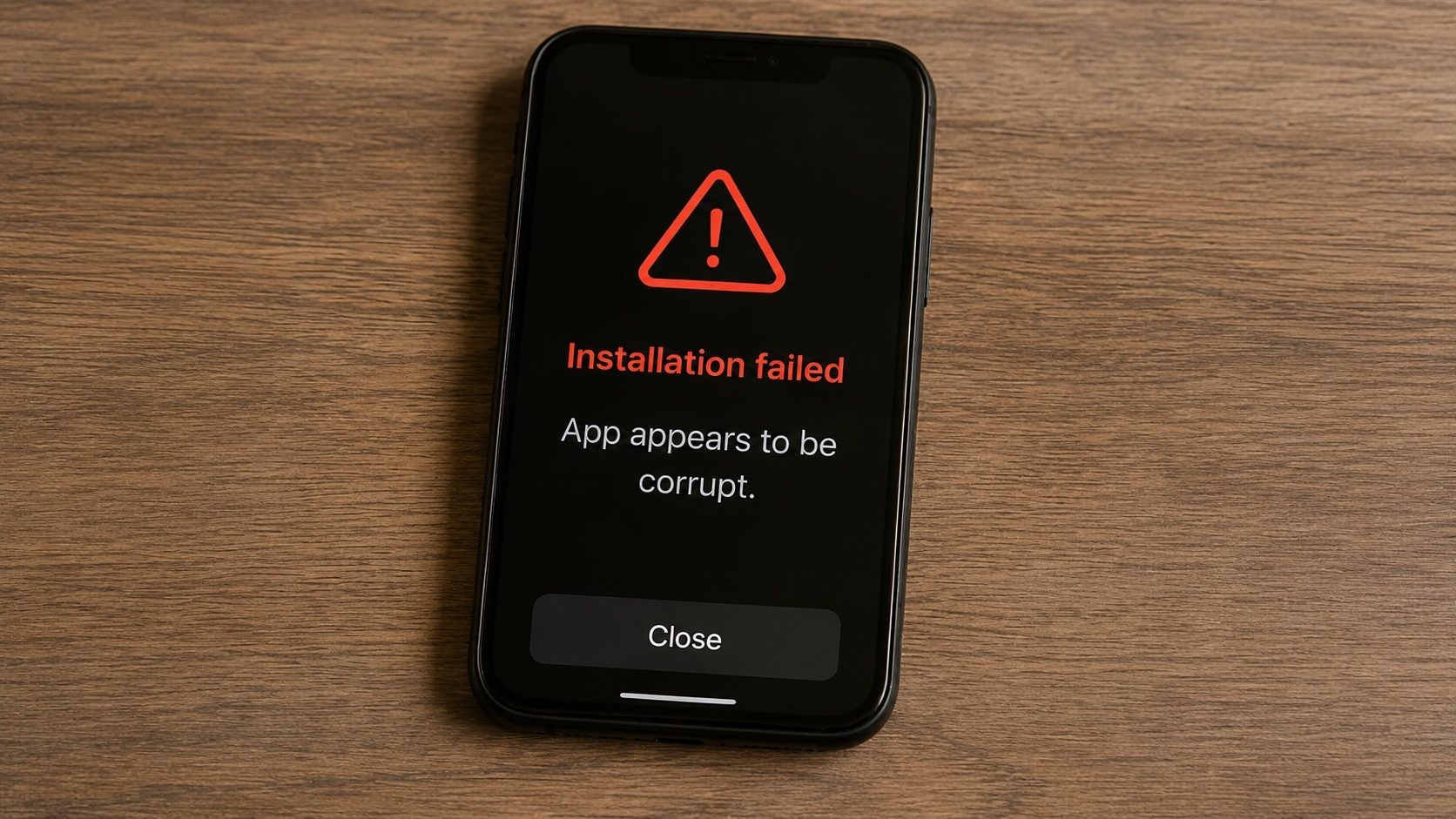
Прекарали сте часове в изтегляне на пакет с игри от 2 GB, само за да може браузърът ви да каже „Изтеглянето е неуспешно“ на 99%, или още по-лошо, за Android да крещи „Грешка при синтактичния анализ: Възникна проблем при синтактичния анализ на пакета.“ Повреденият APK не е непременно мъртъв файл. Тъй като APK файловете са изградени върху стандарта за компресиране на ZIP, те често могат да бъдат поправени, поне достатъчно, за да извлекат ценните активи вътре.
По-долу ще разгледаме какво всъщност се поврежда в APK, инструментите за поправка, за които си струва да посегнете, и как нашият XAPK конвертор може да ви помогне, когато имате работа със счупен пакет.
Анатомията на APK корупцията
APK по същество е ZIP архив със специфична структура. Корупцията обикновено се случва на едно от три места:
- Заглавката: Байтовете в самото начало на файла липсват или са променени.
- Манифестът (XML): AndroidManifest.xml е деформиран или използва неподдържано кодиране.
- Кодът DEX: Действителният байткод на Java/Kotlin е съкратен, което прави приложението неизпълнимо.
Метод 1: Ремонт на цип без глава (най-лесният)
Ако файлът е „четим“, но не се отваря, използвайте инструмент като DiskInternals ZIP Repair (безплатен) или командата zip -FF от командния ред в Linux/macOS. Тези инструменти сканират файла за "сигнатури" на файлове и възстановяват централната директория от нулата.
Код за потребители на терминал: zip -FF corrupt_app.apk --out fixed_app.apk
Метод 2: Фиксиране на Zipalign/Alignment
Понякога APK е „повреден“ просто защото не е подравнен на 4-байтови граници. Управлението на паметта на Android изисква това. Можете да коригирате това с помощта на инструмента zipalign от Android SDK:
zipalign -v 4 input.apk output.apk
Bit-Rot Предупреждение
Ако в самия файл DEX (classes.dex) липсват данни, никакви ZIP поправки няма да накарат приложението да работи. В този случай единствената ви цел трябва да бъде да извлечете Активи/Ресурси и да намерите ново копие на приложението.
Как да разберете какво всъщност не е наред
Преди да изберете инструмент за ремонт, идентифицирайте повредата. Съобщението за грешка, което Android (или вашият инструмент за архивиране) показва, обикновено е улика:
| Симптом, който виждате | Какво обикновено означава | Какво да опитате първо |
|---|---|---|
| „Разборът на пакета“ не бе успешен (Android) | Централната ZIP директория е нечетлива или несъответствие на версията на манифеста | Поправка на ZIP заглавка (Метод 1) |
| „Възникна проблем с анализа на пакета“ + APK е малко по-малък от очакваното | Съкратено изтегляне: последните няколко KB никога не са пристигнали | Повторно изтегляне от същия източник; Поправка на ZIP, ако повторното изтегляне не е налично |
| 7-Zip / WinRAR го отваря, но отчита "CRC грешка" за отделни файлове | Индивидуалният файл в ZIP файла е повреден | Извлечете всичко освен от повредения член, след което вижте какво липсва |
| „Приложението не е инсталирано“ без допълнителни подробности | Често несъответствие на подписа или проблем с подравняването, а не истинска повреда | zipalign + повторна проверка на подпис (метод 2) |
| Срива веднага след инсталиране с java.lang.VerifyError | classes.dex байт кодът е повреден или несъвместим с версията | Не се възстановява чрез ремонт. Получете отново чисто копие. |
Бетонна разходка
Представете си, че сте получили 320 MB APK, чието изтегляне е прекъснато на приблизително 99%. Вашият телефон отказва да го инсталира с „Разборът на пакета е неуспешен“. Ето как да го атакувате на работна станция с Windows или macOS, в реда, в който всъщност бихте опитали нещата.
Стъпка 1. Потвърдете, че файлът е поне най-вече там
Проверете размера на файла спрямо това, което източникът рекламира. Ако файлът е драстично по-малък (да речем 220 MB вместо 320 MB), изтеглянето е било силно съкратено и няма смисъл да се поправя обвивката: големи части от classes.dex или активите просто липсват. В такъв случай рестартирайте изтеглянето.
Стъпка 2. Тествайте ZIP структурата
Отворете терминал в папката, съдържаща APK, и стартирайте на macOS или Linux:
unzip -t broken.apkИнструментът ще докладва всеки файл в архива и всички CRC грешки. Ако само няколко въведени грешки излязат и те не са classes*.dex или resources.arsc, имате приличен шанс да направите работеща инсталация.
Стъпка 3. Изградете отново централната директория
Ако unzip -t се оплаче от самата централна директория ("края на централната директория не е намерен подпис", "липсва 1 EOCD"), използвайте режима "коригиране":
zip -FF broken.apk --out fixed.apkФлагът -FF казва на zip да сканира файла за сигнатури на локални файлови заглавки и да изгради наново директорията запис по запис. Резултатът, fixed.apk, е това, което всъщност се опитвате да инсталирате.
Стъпка 4. Подравнете и подпишете отново, ако е необходимо
След всяка структурна промяна подписът на APK вече не е валиден, тъй като промяната дори на един байт прави невалидни блоковете за подпис v2/v3. Ако имате свой собствен ключ за подписване (това е добре за компилации, които притежавате), подравнете и подпишете отново:
zipalign -v 4 fixed.apk aligned.apk
apksigner sign --ks my.keystore aligned.apk
Без ваш собствен ключ, единственият начин да инсталирате файла е чрез инсталиране на съществуващ със същия сертификат за подписване, което означава, че поправен APK от трета страна няма да се инсталира върху съществуваща инсталация в Play Store, тъй като веригата за подписване е променена.
Когато ремонтът е грешната цел
Струва си да бъдем честни за това какво може и какво не може да направи „коригирането“:
- Не можете да възстановите байтове, които никога не са пристигнали. Ако изтеглянето е съкратено, никаква поправка на заглавка няма да възстанови липсващите данни. Повторно изтегляне.
- Bit-rot е постоянен. Ако файл е бил в хранилище, което е обърнало няколко бита вътре в classes.dex, стъпката за проверка на байт кода по време на инсталиране ще го отхвърли и няма начин да разберете какви са трябвало да бъдат оригиналните байтове.
- Поправените файлове имат нови подписи. Дори идеално фиксиран APK вече не се подписва от оригиналния издател. Това е функция, а не грешка: тя не позволява на атакуващ да вмъкне злонамерен код в популярно приложение и да подпише отново, сякаш е първоначалният издател.
Ако целта ви е била просто да играете игра, чието изтегляне е замряло на 99%, пътят на най-малкото съпротивление почти винаги е да изчистите частичния файл, да освободите място на диска и да изтеглите отново от надеждна връзка. Инструментите за поправка блестят, когато повторното изтегляне е невъзможно: стари архивирани APK файлове, файлове, получени чрез нестабилен LAN трансфер, или резервни копия, чийто оригинален източник е изчезнал.
Често Задавани Въпроси (FAQ)
Мога ли да извлека иконите и екранните снимки от повреден APK?
Обикновено да. Файловете с икони живеят под res/mipmap-* и данните за екранни снимки са рядкост в APK файловете. Дори когато централната директория е повредена, заглавките на отделните файлове са достатъчно често непокътнати, така че опцията „Извличане с игнорирани грешки“ на 7-Zip ще извади повечето изображения.
Ще актуализира ли поправен APK инсталирано приложение?
Само ако ремонтът запази оригиналния подпис, което обикновено е невъзможно след структурна корекция. Третирайте поправен APK като нова инсталация: първо деинсталирайте старата версия (ще загубите данните й) или инсталирайте на устройство, което все още няма приложението.
Има ли онлайн инструмент, който прави всичко това?
Базираните на браузър инструменти могат да прочетат структурата на APK и да ви кажат какво е счупено (нашият Инструмент за APK информация прави точно това), но всъщност пренаписването на ZIP и повторното подписване изисква или десктоп инструмент, или сървър. Умишлено не изпълняваме стъпката за повторно подписване на сървър, защото това би означавало качване на вашия файл: обещанието за поверителност на този сайт е, че нищо не напуска браузъра ви.
Какво ще кажете за XAPK файлове, които не успяват да извлекат?
XAPK е просто ZIP, така че се прилагат същите техники. Стартирайте zip -FF върху него, за да възстановите вътрешния APK плюс всички OBB файлове, след което продължете, сякаш имате повреден APK и отделен OBB.
Ако целта ви е просто да получите графики, звуци или OBB данни от неуспешно изтегляне, използвайте 7-Zip. 7-Zip е по-агресивен от ZIP инструмента на Windows Explorer и често ви позволява да „игнорирате грешки“, за да извлечете файлове, които са само частично изтеглени.
Дълбоко сканиране на вашия APK
Качете файла в нашия анализатор, за да видите дали структурата е валидна или манифестът е нечетим.
Анализирайте изправността на файлаЗаключение
„Грешка при анализиране“ означава, че операционната система се отказва. Използвайки инструментите, споменати по-горе, вие поемате обратно контрола. Въпреки че не винаги можете да „поправите“ повредено приложение, за да го накарате да работи, почти винаги можете да възстановяване на данните вътре. За повече съвети относно управлението на големи файлове вижте нашето ръководство за Обединяване на разделени APK файлове или Извличане на OBB данни за играта.