Naprawianie błędów „Aplikacja nie została zainstalowana”: kompletny przewodnik rozwiązywania problemów
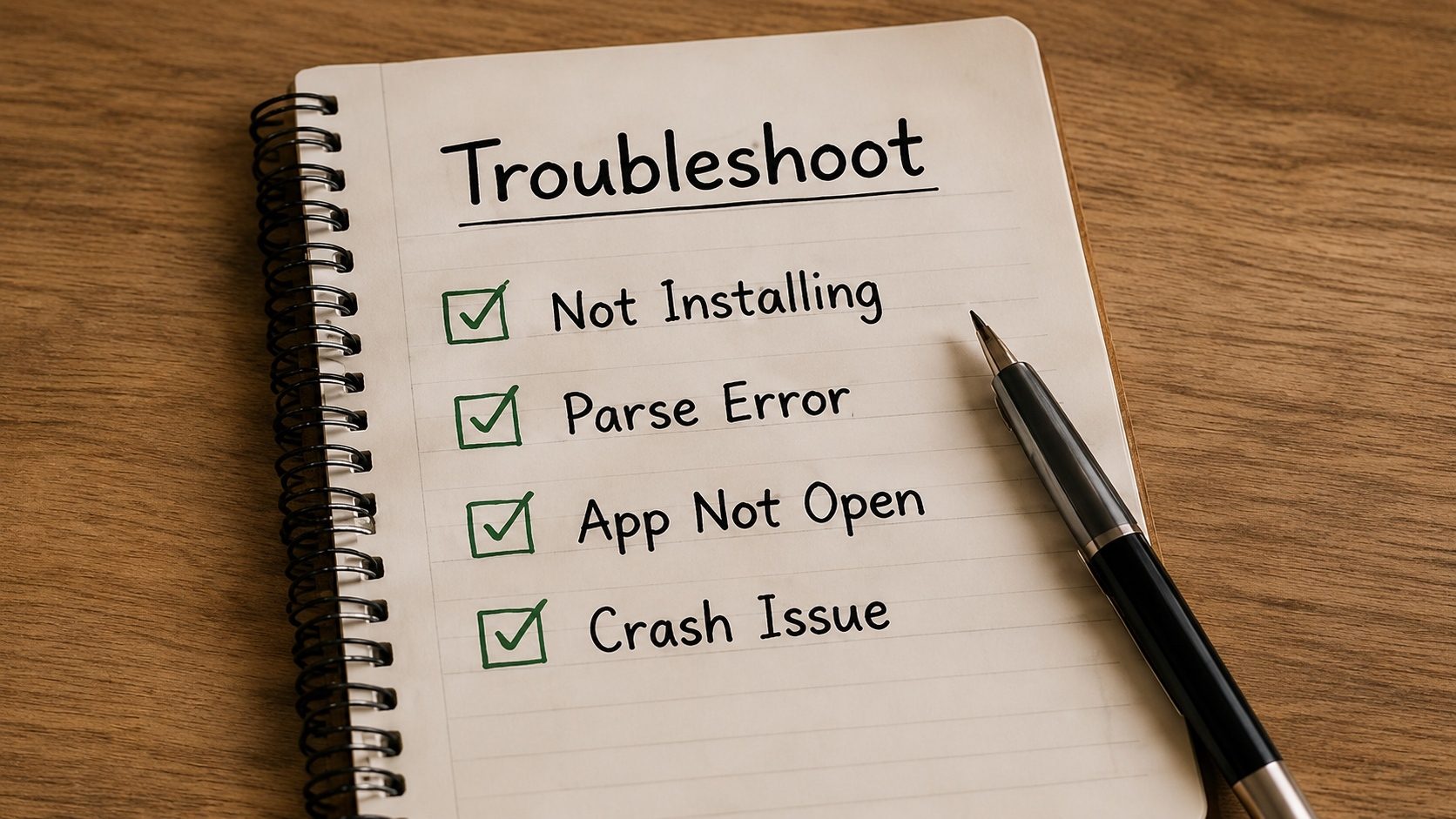
Pobrałeś nową grę lub narzędzie, kliknąłeś opcję Zainstaluj, odczekałeś kilka sekund, a Android wrócił z lakonicznym „Aplikacja nie została zainstalowana”. Żadnego kodu błędu, żadnego dziennika, żadnej wskazówki. Jest to najczęstszy ogólny błąd instalacji na platformie i może oznaczać dziesięć bardzo różnych rzeczy, w zależności od rzeczywistego błędu podstawowego.
Poniżej znajdują się wszystkie w miarę powszechne przyczyny, uporządkowane mniej więcej według częstotliwości występowania, każda z jednoliniową poprawką i krótkim wyjaśnieniem Dlaczego, która działa. Na koniec pokażemy, jak wyciągnąć prawdziwy błąd z logcat, gdy komunikat na ekranie nie wystarczy.
Najczęstsza przyczyna nr 1: Mało miejsca na dysku
Nawet jeśli plik APK zajmuje tylko 50 MB, Android potrzebuje około 3-4 razy więcej miejsca, aby zdekompresować pliki, zweryfikować dane biblioteki i przenieść je na partycję systemową. Jeśli masz mniej niż 1 GB wolnego miejsca, istnieje duże ryzyko niepowodzenia instalacji.
Poprawka: Wyczyść folder „Pobrane” lub usuń dużą grę, w którą już nie grasz, a następnie spróbuj ponownie.
Częsta przyczyna nr 2: Niezgodność podpisu
Jak wyjaśniono w naszym podpisywanie głębokiego nurkowania, Android używa podpisów kryptograficznych ze względów bezpieczeństwa. Jeśli masz zainstalowaną oficjalną aplikację Facebook i spróbujesz ją „zaktualizować” do wersji z losowej witryny APK, podpisy nie będą się zgadzać, a Android zablokuje instalację, aby chronić Twoje dane.
Poprawka: Najpierw odinstaluj istniejącą aplikację (uwaga: spowoduje to usunięcie Twoich danych). Następnie zainstaluj nowy plik APK.
Zagraj w Chroń bloki
Google Play Protect czasami blokuje „Nieznane aplikacje”, nawet jeśli są bezpieczne. Spróbuj tymczasowo wyłączyć Play Protect w Sklep Play > Menu > Play Protect > Ustawienia na czas instalacji.
Najczęstsza przyczyna nr 3: Pobrane pliki są uszkodzone lub niekompletne
Jeśli połączenie internetowe zostanie przerwane na ułamek sekundy, pobieranie pliku APK może „zakończyć się”, ale brakuje mu kilku bajtów kodu. Weryfikacja ZIP systemu Android wykryje to i przerwie.
Poprawka: Usuń plik i pobierz go ponownie, korzystając ze stabilnego połączenia Wi-Fi. Sprawdź skrót SHA-256 pliku za pomocą naszego Weryfikator APK.
Najczęstsza przyczyna nr 4: Niekompatybilna wersja pakietu SDK
Programiści ustawili minSdkVersion. Jeśli próbujesz zainstalować aplikację zbudowaną dla Androida 14 na telefonie z Androidem 10, to po prostu nie zadziała.
Poprawka: Sprawdź wymagania aplikacji korzystając z naszego Narzędzie informacyjne APK. Jeśli Twoja wersja Androida jest zbyt niska, musisz znaleźć starsza wersja aplikacji.
Najczęstsza przyczyna nr 5: Problemy z architekturą procesora (ABI)
Android korzysta z różnych procesorów (ARMv7, ARM64, x86). Jeśli pobierzesz aplikację „ARM64” dla starego telefonu „ARMv7” (32-bitowego), wyświetli się błąd „Aplikacja nie została zainstalowana”.
Poprawka: Użyj naszego Narzędzie informacyjne APK, aby zobaczyć, które ABI obsługuje plik APK. Jeśli procesora Twojego telefonu nie ma na liście, pobierz wersję „Universal” lub odpowiednią, konkretną wersję.
| Opis problemu | Prawdopodobny powód | Szybka poprawka |
|---|---|---|
| Natychmiastowa awaria po kliknięciu przycisku instaluj | Konflikt podpisów | Odinstaluj starą wersję aplikacji |
| Instalowanie... ale kończy się niepowodzeniem w 90% | Niewystarczające miejsce do przechowywania | Wyczyść ponad 500 MB miejsca |
| „Aplikacja nie jest kompatybilna z Twoim urządzeniem” | Problem z SDK lub ABI | Znajdź starszą/poprawną wersję |
| „Instalator pakietów ciągle się zatrzymuje” | Błąd pamięci podręcznej instalatora | Wyczyść pamięć podręczną dla „Instalator pakietu” |
Najczęstsza przyczyna nr 6: „Instalacja zablokowana przez Play Protect”
Usługa Google Play Protect przed instalacją skanuje każdy plik APK pod kątem znanych sygnatur złośliwego oprogramowania. Nawet aplikacje z zaufanych źródeł potrafią czasem wywołać ostrzeżenie: narzędzia root, regionalne aplikacje bankowe, zmodyfikowane narzędzia systemowe czy po prostu nowe programy, których Play Protect wcześniej nie analizował. Okno dialogowe wyświetla wówczas komunikat „Ta aplikacja jest niebezpieczna” oraz przycisk „Zainstaluj mimo to”, którego użycie może wymagać przytrzymania lub przejścia do Ustawień.
Poprawka: Jeśli ufasz źródłu, użyj małego łącza „Zainstaluj mimo to” w oknie dialogowym bloku. Jeśli brakuje okna dialogowego, otwórz Sklep Play, dotknij ikony swojego profilu → Zagraj w ochronę → Ustawienia i wyłącz Skanuj aplikacje za pomocą Play Protect na wystarczająco długo, aby zainstalować, a następnie włącz go ponownie. Zawsze później ponownie włącz Play Protect; Jednorazowe wyłączenie jest bezpieczniejszym rozwiązaniem.
Typowa przyczyna nr 7: Sprawdzony rozruch / wyłączone ładowanie boczne
Niektóre warianty laptopów z systemem Android i niektóre urządzenia zablokowane przez operatora są dostarczane z domyślnie wyłączonym ładowaniem bocznym. Błąd często wygląda identycznie jak „Aplikacja nie została zainstalowana”, ale nigdy nie pojawia się okno dialogowe dotyczące uprawnień.
Poprawka: Otwórz Ustawienia → Aplikacje → Specjalny dostęp do aplikacji → Zainstaluj nieznane aplikacje, znajdź aplikację użytą do pobrania pakietu APK (Chrome, menedżer plików, Telegram itp.) i włącz opcję „Zezwalaj z tego źródła”. Przełącznik dotyczy źródła, a nie globalnego; jeśli przełączysz się na innego menedżera plików, musisz także włączyć tego menedżera.
Najczęstsza przyczyna nr 8: Konflikty w profilu użytkownika lub profilu służbowym
Jeśli na urządzeniu skonfigurowano profil służbowy lub dodatkowego użytkownika, aplikacja zainstalowana w jednym profilu może blokować instalację inaczej podpisanej kopii w drugim profilu. Objawy: instalacja przebiega pomyślnie w profilu osobistym, ale kończy się cichym błędem w profilu służbowym (lub odwrotnie).
Poprawka: Potwierdź, w którym profilu przeprowadzasz instalację. W większości programów uruchamiających profil służbowy zawiera małą plakietkę z teczką. Odinstaluj sprzeczną kopię z innego profilu lub zdecyduj się na użycie istniejącej kopii.
Częsta przyczyna nr 9: urządzenie tylko 64-bitowe, tylko 32-bitowy plik APK
Nowoczesne urządzenia ze średniej półki i flagowe urządzenia z Androidem są dostarczane w ogóle bez 32-bitowego ABI; jądro jest zbudowane bez niego. 32-bitowy plik APK po prostu nie ma natywnych bibliotek, które urządzenie mogłoby załadować, i zakończy się niepowodzeniem z powodu ogólnego błędu „Nie zainstalowano”. Odwrotna sytuacja (plik APK obsługujący wyłącznie wersję 64-bitową na telefonie 32-bitowym) jest znacznie rzadsza w 2026 r., ponieważ ostatnie telefony z systemem Android wyposażone wyłącznie w wersję 32-bitową zostały dostarczone wiele lat temu.
Poprawka: Przeczytaj manifest APK i katalog lib/ w naszym Narzędzie informacyjne APK, a zobaczysz dokładnie, które ABI zawiera pakiet. Jeśli lista ABI urządzenia (widoczna w Ustawienia → Informacje o telefonie → Szczegóły kompilacji) nie pokrywa się z ABI pakietu, znajdź inną kompilację.
Typowa przyczyna nr 10: Manifestowana niezgodność lokalizacji instalacji
Aplikacji, której zestawy manifestów android:installLocation="internalOnly" nie można przenieść na kartę SD. Jeśli w pamięci wewnętrznej brakuje miejsca, a system operacyjny mimo wszystko próbuje zainstalować system w pamięci zewnętrznej (na przykład na niektórych starszych urządzeniach z systemem Android One), instalacja po cichu kończy się niepowodzeniem.
Poprawka: Zwolnij pamięć wewnętrzną. Opcja „Przenieś na kartę SD” nie ma znaczenia w przypadku aplikacji przeznaczonej wyłącznie do użytku wewnętrznego, niezależnie od tego, jak pusta jest karta SD.
Odczyt prawdziwego błędu z logcat
Jeśli żadna z kontroli na poziomie powierzchni nie pomoże, podstawowy błąd jest prawie zawsze widoczny w logcat. Po skonfigurowaniu ADB na komputerze:
adb logcat -c                       # clear old logs
adb install path/to/example.apk     # try the install (or trigger from the device)
adb logcat -d | grep -i "PackageInstaller\|PackageManager"
Dane wyjściowe zwykle zawierają linię taką jak:
INSTALL_FAILED_INSUFFICIENT_STORAGE
INSTALL_FAILED_UPDATE_INCOMPATIBLE: Package com.example signatures do not match newer version
INSTALL_FAILED_INVALID_APK: AndroidManifest.xml is malformed
INSTALL_FAILED_OLDER_SDK: Requires newer SDK version
Każda z tych map bezpośrednio prowadzi do poprawki:
- INSUFFICIENT_STORAGE: wolne miejsce i spróbuj ponownie.
- UPDATE_INCOMPATIBLE: klucz podpisujący jest niezgodny z istniejącą instalacją. Najpierw odinstaluj istniejącą aplikację.
- INVALID_APK: plik jest uszkodzony; zobacz nasz uszkodzony przewodnik APK.
- OLDER_SDK: aplikacja wymaga nowszej wersji Androida niż ta, na której działa to urządzenie.
- NO_MATCHING_ABIS: Niezgodność architektury procesora.
- VERIFICATION_FAILURE: Play Protect zablokował to; zobacz Wspólną przyczynę nr 6.
Jeśli nie masz dostępnego ADB, alternatywą na urządzeniu jest przepływ Ustawienia → Informacje o telefonie → dotknij 7 razy Numer kompilacji → Opcje programisty → Raport o błędach, który przechwytuje te same dzienniki w pliku ZIP.
Pytania
Dlaczego Android czasami nie wyświetla żadnego komunikatu o błędzie?
Aktywność systemowa PackageInstaller ma ścisły limit czasu. Jeśli instalacja nie powiedzie się przed zakończeniem rysowania okna dialogowego wyświetlanego użytkownikowi, okno dialogowe po prostu zostanie zamknięte bez komunikatu. logcat nadal ma podstawową przyczynę.
Czy uszkodzony plik APK może uszkodzić mój telefon?
Nie. Instalator pakietu systemu operacyjnego działa w trybie piaskownicy; źle sformułowany plik APK może się tylko nie powieść. Rzeczywistym ryzykiem związanym ze złym plikiem APK jest kod wewnątrz, pomyślnie zainstalowana aplikacja, a nie sam błąd instalacji.
Dostaję komunikat „Błąd analizy”, a nie „Aplikacja nie została zainstalowana”. Czym się różni?
„Błąd analizy” to bardziej rygorystyczna awaria: system operacyjny nie mógł nawet odczytać struktury pliku. Zwykle jest to uszkodzenie (przerwane pobieranie, uszkodzenia na poziomie ZIP). Pobierz ponownie lub wykonaj nasze kroki uszkodzone odzyskiwanie APK. „Aplikacja nie została zainstalowana” zwykle oznacza, że plik został poprawnie przeanalizowany, ale późniejsza kontrola nie powiodła się.
Czy mogę zainstalować plik APK na tej samej aplikacji zainstalowanej ze Sklepu Play?
Tylko jeśli plik APK jest podpisany dokładnie tym samym kluczem przesyłania (i używa tego samego schematu podpisywania v2/v3). W przypadku większości opublikowanych aplikacji oznacza to: nie, chyba że wydawca rozpowszechnia ten sam plik APK w obie strony. Ładowanie boczne „tej samej aplikacji” z innego miejsca uruchomi INSTALL_FAILED_UPDATE_INCOMPATIBLE.
Dowiedz się, dlaczego to się nie udaje
Prześlij teraz swój plik APK, aby zobaczyć ukryte metadane i ostrzeżenia o zgodności, które powodują błędy instalacji.
Sprawdź zgodność pakietu APKSzybka diagnostyka w przypadku uporczywych błędów instalacji pakietu APK
Kasowanie błędu „Aplikacja nie została zainstalowana” to głównie proces eliminacji. Zacznij od tanich poprawek, zwolnij miejsce i usuń starą kopię aplikacji, a następnie przejdź do sprawdzania architektury i podpisu. Narzędzia w XAPKS do APK pozwalają wyeliminować domysły w trudniejszych przypadkach.