So laden Sie APK-Dateien sicher auf Android
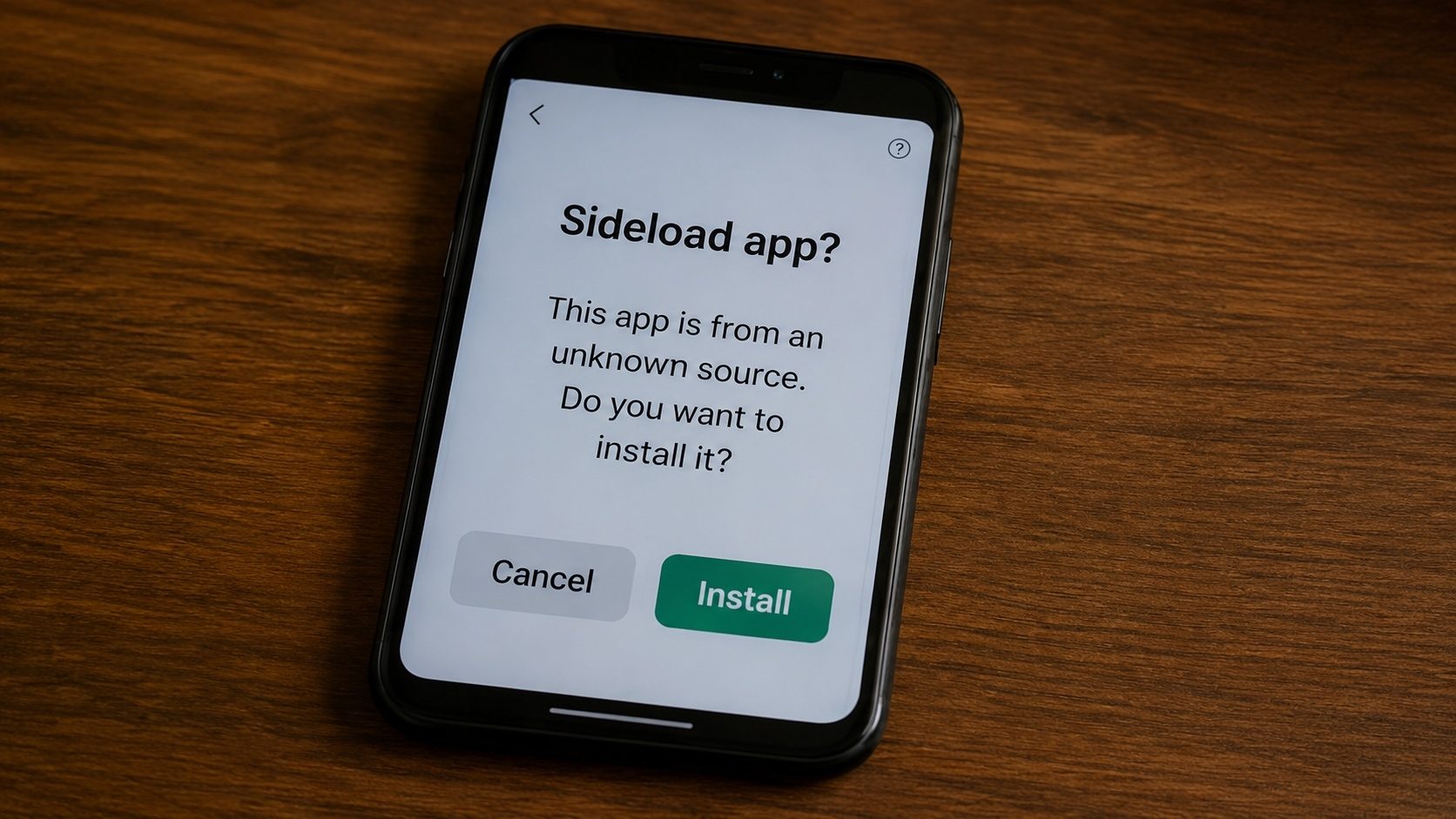
Sideloading, der Prozess der Installation von APK-Dateien von Quellen außerhalb des Google Play Store, kann nützlich sein, birgt jedoch auch Sicherheitsrisiken. Die folgende exemplarische Vorgehensweise zeigt, wie Sie APK-Dateien sicher von der Seite laden und gleichzeitig Ihr Gerät vor Malware und anderen Bedrohungen schützen.
Was ist APK-Sideloading?
Unter Sideloading versteht man die Installation einer Anwendung auf Ihrem Android-Gerät mithilfe einer APK-Datei, die nicht aus dem offiziellen Google Play Store heruntergeladen wurde. Zu den häufigsten Gründen für Sideloading gehören:
- Regionale Einschränkungen: Einige Apps sind in bestimmten Ländern nicht verfügbar
- Ältere Versionen: Möglicherweise benötigen Sie eine frühere Version einer App
- Betatest: Entwickler verteilen Beta-APKs zum Testen
- Geänderte Apps: Open-Source-Apps oder benutzerdefinierte Builds
- App aus Play Store entfernt: Apps, die nicht mehr aufgeführt sind
Schritt 1: Aktivieren Sie die Installation aus unbekannten Quellen
Bevor Sie ein APK von der Seite laden können, müssen Sie Ihrem Gerät erlauben, Apps aus unbekannten Quellen zu installieren:
Android 8.0+ (Oreo und neuer)
- Gehen Sie zu Einstellungen → Apps & Benachrichtigungen
- Tippen Sie auf Spezieller App-Zugriff (oder Fortschrittlich).
- Tippen Sie auf Unbekannte Apps installieren
- Wählen Sie die App aus, die Sie zur Installation verwenden möchten (z. B. Chrome, Dateimanager).
- Schalten Sie Von dieser Quelle zulassen ein
Android 7.0 und früher
- Gehen Sie zu Einstellungen → Sicherheit
- Schalten Sie Unbekannte Quellen ein
- Bestätigen Sie die Warnmeldung
Auf Android 8.0+ können Sie die Installationsberechtigung pro App erteilen, was viel sicherer ist als das alte pauschale Berechtigungssystem. Aktivieren Sie es nur für Ihren Dateimanager oder Browser.
Schritt 2: Verwenden Sie nur legitime Quellen
Die wichtigste Sicherheitsmaßnahme besteht darin, das Sideloading auf legitime Quellen zu beschränken. Zu den akzeptablen Quellen gehören:
- Der offizielle Google Play Store, die sicherste und am besten geeignete Option für die überwiegende Mehrheit der Apps.
- Die eigene Website des Anwendungsentwicklers, viele Herausgeber (Browser, Messenger, Spiele, Produktivitäts-Apps) hosten ihre Installationsprogramme und Beta-Builds direkt.
- Projektfreigabeseiten für Open-Source-Software, zum Beispiel GitHub- oder GitLab-Releases für die signierten Build-Artefakte eines OSS-Projekts.
- F-Droide, ein von der Community betriebenes Repository, das kostenlose und Open-Source-Apps aus ihrem öffentlichen Quellcode erstellt und so eine starke Herkunft für reine OSS-Software bietet.
- Ihre eigenen Backups, APKs, die Sie legal von einem Gerät exportiert haben, das Ihnen gehört.
Vermeiden Sie jede Quelle, die kostenpflichtige Apps kostenlos, „modifizierte“ oder „gecrackte“ Kopien kommerzieller Software oder nicht signierte Neu-Uploads von Apps von jemand anderem als dem Herausgeber anbietet. Diese verstoßen fast immer gegen das Urheberrecht und enthalten häufig Malware.
Schritt 3: Überprüfen Sie die APK vor der Installation
Treffen Sie vor der Installation einer seitlich geladenen APK die folgenden Vorsichtsmaßnahmen:
- Überprüfen Sie die Dateigröße: Vergleichen Sie es mit der bekannten Größe der App
- Überprüfen Sie die Signatur: Verwenden Sie unseren APK-Verifizierungstool, um zu überprüfen, ob die APK eine gültige Signatur hat
- Berechtigungen prüfen: Verwenden Sie unseren APK-Info-Tool, um zu überprüfen, welche Berechtigungen die App anfordert
- Mit Antivirus scannen: Verwenden Sie Google Play Protect oder ein anderes Antivirenprogramm, um die Datei zu scannen
Schritt 4: Installieren Sie die APK
- Suchen Sie die heruntergeladene APK-Datei (normalerweise im Ordner Downloads).
- Tippen Sie auf die APK-Datei
- Überprüfen Sie die angeforderten Berechtigungen
- Tippen Sie auf Installieren
- Warten Sie, bis die Installation abgeschlossen ist
- Tippen Sie auf Offen oder Erledigt
Warnsignale, auf die Sie achten sollten
Vermeiden Sie die Installation eines APK, wenn Sie eines dieser Warnzeichen bemerken:
- 🚩 Das APK fordert ungewöhnlich viele Berechtigungen (z. B. eine Taschenrechner-App, die nach Kamerazugriff fragt)
- 🚩 Die Dateigröße unterscheidet sich deutlich von der offiziellen App
- 🚩 Die Quellwebsite sieht verdächtig aus oder enthält viele Popup-Anzeigen
- 🚩 Die APK wurde über Messaging-Apps oder soziale Medien von unbekannten Personen geteilt
- 🚩 Ihr Antivirenprogramm markiert die Datei als potenziell schädlich
- 🚩 Die APK-Signatur stimmt nicht mit der Signatur des ursprünglichen Entwicklers überein
Nach der Installation: Sicherheit nach der Installation
- Unbekannte Quellen deaktivieren: Gehen Sie nach der Installation zurück und deaktivieren Sie die Berechtigung
- Überwachen Sie das App-Verhalten: Achten Sie auf ungewöhnlichen Batterieverbrauch, Datenverbrauch oder Werbung
- Lassen Sie Play Protect aktiviert: Google Play Protect kann auch seitlich geladene Apps scannen
- Regelmäßig aktualisieren: Suchen Sie nach Updates von der vertrauenswürdigen Quelle, von der Sie das APK erhalten haben
Überprüfen Sie die APK-Dateien vor der Installation
Nutzen Sie unsere kostenlosen Tools, um APK-Signaturen und -Berechtigungen vor dem Seitenladen zu überprüfen.
Verifizieren Sie APK jetztWichtige Erkenntnisse
- Laden Sie Sideloads nur aus legitimen Quellen, vorzugsweise dem offiziellen Play Store, der Website des Entwicklers oder der offiziellen Veröffentlichungsseite eines Open-Source-Projekts.
- Überprüfen Sie die APK-Signaturen vor der Installation.
- Lassen Sie Play Protect für den sekundären Scan aktiviert.
Bleiben Sie sicher, wenn Sie Apps außerhalb von Google Play installieren
Das Querladen von APK-Dateien kann sicher sein, wenn es richtig durchgeführt wird. Der Schlüssel besteht darin, es auf legitime Quellen zu beschränken, vorzugsweise den offiziellen Play Store, die eigene Website des Entwicklers, die Veröffentlichungsseite eines Open-Source-Projekts oder Ihre eigenen Backups, jedes APK vor der Installation zu überprüfen und die integrierten Sicherheitsfunktionen Ihres Geräts (Play Protect, Signaturüberprüfung) aktiviert zu lassen. Wenn Sie dieser Anleitung folgen, können Sie die Flexibilität des Seitenladens nutzen, ohne die Sicherheit Ihres Geräts zu gefährden.