Erklärte Android-App-Berechtigungen
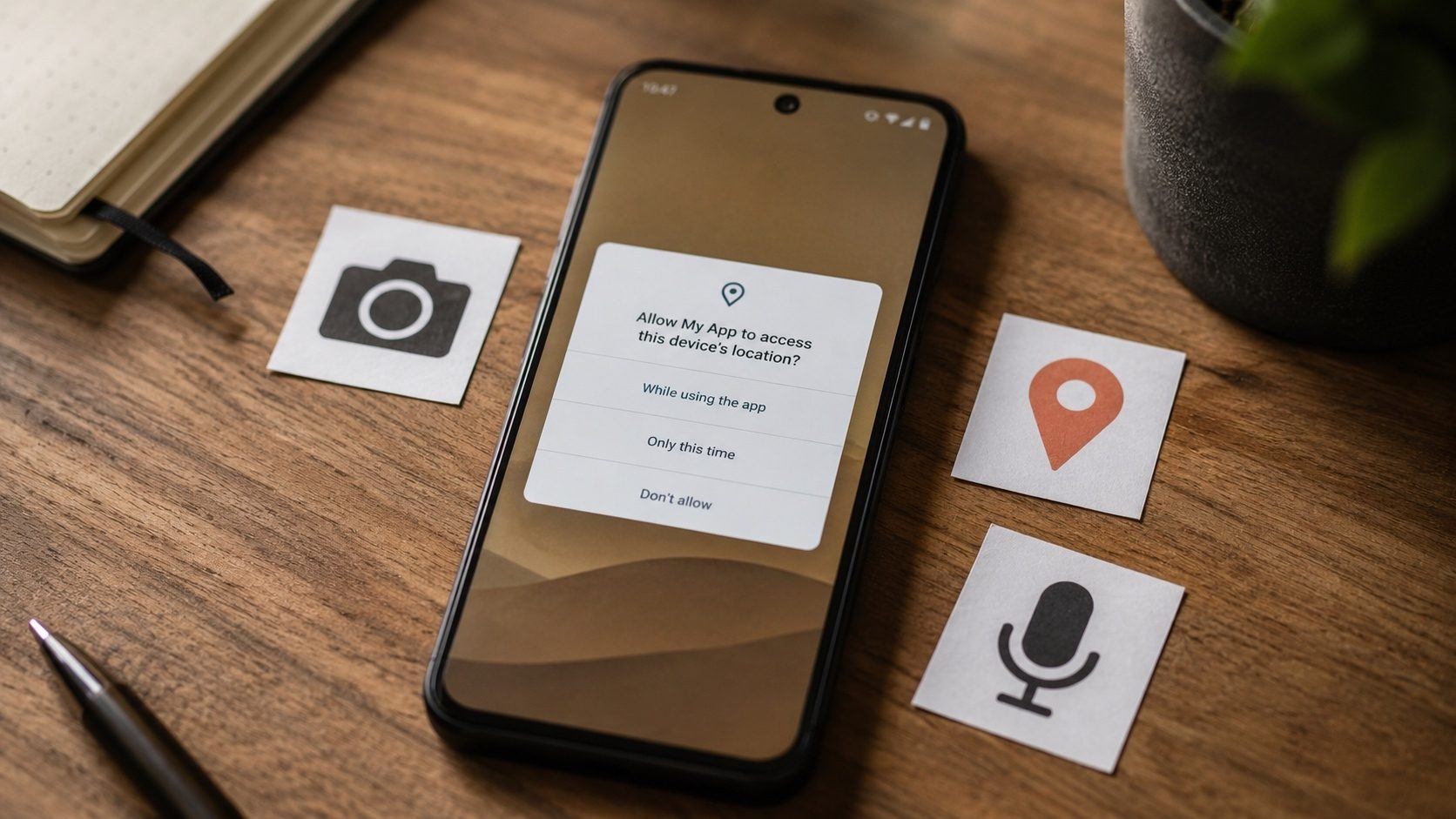
Jede Android-App fragt nach Berechtigungen, um auf Teile Ihres Geräts zugreifen zu dürfen. Die Anforderungsbildschirme erklären jedoch selten, was diese Berechtigungen einer App tatsächlich ermöglichen. Die folgende Übersicht deckt alle wichtigen Android-Berechtigungen ab, zeigt die wenigen auf, die sich tatsächlich auf Ihre Privatsphäre auswirken, und gibt Ihnen ein paar einfache Regeln für die Entscheidung, was Sie zulassen möchten.
Was sind Android-Berechtigungen?
Android-Berechtigungen sind ein Sicherheitsmechanismus, der steuert, worauf eine App auf Ihrem Gerät zugreifen kann. Wenn Sie eine App installieren oder ausführen, fordert sie möglicherweise Zugriff auf verschiedene Hardwarefunktionen (Kamera, Mikrofon) oder Daten (Kontakte, Standort) an. Das Verständnis dieser Berechtigungen ist für die Wahrung Ihrer Privatsphäre und Sicherheit von entscheidender Bedeutung.
Berechtigungskategorien
Android unterteilt Berechtigungen in zwei Hauptkategorien:
Normale Berechtigungen (automatisch gewährt)
Diese Berechtigungen stellen kein nennenswertes Risiko für die Privatsphäre der Benutzer dar und werden automatisch gewährt:
- INTERNET: Zugang zum Internet, das benötigen fast alle Apps
- VIBRIEREN: Steuern Sie den Vibrationsmotor des Geräts
- SET_WALLPAPER: Ändern Sie das Gerätehintergrundbild
- WAKE_LOCK: Verhindern Sie, dass das Gerät in den Ruhezustand wechselt
- ACCESS_NETWORK_STATE: Überprüfen Sie den Netzwerkverbindungsstatus
- BLUETOOTH: Verbindung zu gekoppelten Bluetooth-Geräten herstellen
Gefährliche Berechtigungen (Benutzergenehmigung erforderlich)
Diese Berechtigungen betreffen Benutzerdaten oder Gerätefunktionen, die Auswirkungen auf die Privatsphäre haben könnten:
| Berechtigungsgruppe | Worauf es zugreift | Risikostufe |
|---|---|---|
| Kamera | Machen Sie Fotos und nehmen Sie Videos auf | ⚠️ Hoch |
| Mikrofon | Audio aufnehmen | ⚠️ Hoch |
| Standort | GPS- und netzwerkbasierter Standort | ⚠️ Hoch |
| Kontakte | Lesen/schreiben Sie Ihre Kontaktliste | ⚠️ Hoch |
| Telefon | Tätigen Sie Anrufe, lesen Sie den Telefonstatus und rufen Sie Protokolle an | 🔴 Sehr hoch |
| SMS | Senden, lesen und empfangen Sie SMS-Nachrichten | 🔴 Sehr hoch |
| Lagerung | Lesen/Schreiben von Dateien auf Ihrem Gerät | ⚠️ Mittelhoch |
| Kalender | Kalenderereignisse lesen/schreiben | ⚠️ Mittel |
| Körpersensoren | Herzfrequenzmesser, Schrittzähler | ⚠️ Mittel |
Wann man misstrauisch sein sollte
Sie sollten eine Berechtigungsanfrage hinterfragen, wenn sie nicht mit der Funktion der App übereinstimmt:
- 🚩 Eine Taschenlampen-App, die den Zugriff auf Kontakte oder SMS anfordert
- 🚩 Ein Rechner, der Kamera- oder Mikrofon-Zugriff anfordert
- 🚩 Eine Wallpaper-App, die Telefon- oder Anrufprotokoll-Zugriff anfordert
- 🚩 Ein Spiel, das SMS-Berechtigungen anfordert
- 🚩 Jede App, die ALLE Berechtigungen gleichzeitig anfordert
So überprüfen Sie die Berechtigungen einer APK vor der Installation
Wenn Sie ein APK von der Seite laden, sollten Sie vor der Installation dessen Berechtigungen überprüfen:
- Verwenden Sie unseren APK-Info-Tool, um die vollständige Berechtigungsliste zu extrahieren
- Überprüfen Sie jede Berechtigung anhand des angegebenen Zwecks der App
- Vergleichen Sie die Berechtigungen mit der offiziellen App im Play Store
- Wenn etwas verdächtig aussieht, installieren Sie es nicht
Sonderberechtigungen: Diejenigen, die bei der Installation nicht angezeigt werden
Über die „normalen“ und „gefährlichen“ Berechtigungen hinaus verfügt Android über eine dritte Ebene mit den Namen besonders- oder Applaus-Berechtigungen. Dabei handelt es sich um die leistungsstärksten Funktionen auf der Plattform. Sie sind so leistungsstark, dass das Betriebssystem einen separaten, bewussten Ausflug in die Einstellungen erzwingt, um jede einzelne Funktion zu aktivieren. Sie werden auch am häufigsten von Malware missbraucht. Wenn eine seitlich geladene App danach fragt, halten Sie inne und fragen Sie nach dem Grund.
- Barrierefreiheitsdienst (BIND_ACCESSIBILITY_SERVICE: ursprünglich für Bildschirmlesegeräte und Hilfe bei körperlichen Behinderungen konzipiert). Eine App mit dieser Berechtigung kann alles auf Ihrem Bildschirm lesen, sehen, was Sie eingeben, und sogar in Ihrem Namen auf Schaltflächen tippen. Gewähren Sie die Funktion nur Apps, bei denen die Funktion offensichtlich mit der Barrierefreiheit zusammenhängt (TalkBack, Abläufe zum automatischen Ausfüllen von Passwort-Managern, Wörterbuch-Apps zum Bildschirmlesen).
- Geräteadministrator/Geräteeigentümer: Ermöglicht einer App, das Gerät zu sperren, Daten zu löschen, das Passwort zu ändern und die Kamera zu deaktivieren. Fast keine Consumer-App benötigt dies. Eine berechtigte Ausnahme bilden MDM-Clients (Enterprise Mobile Management).
- Zeichnen Sie über andere Apps (SYSTEM_ALERT_WINDOW: Ermöglicht einer App, alles andere auf dem Bildschirm zu übermalen). Wird rechtmäßig von Chat-Head-Blasen und Overlay-Übersetzern verwendet; wird durch Tap-Jacking-Malware missbraucht, die einen „Ja, mein Konto leeren“-Button unter einem gefälschten „Fordern Sie Ihren Preis“-Overlay verbirgt.
- Zugriff auf alle Dateien (MANAGE_EXTERNAL_STORAGE: umgeht den bereichsbezogenen Speicherschutz auf Android 11+ und ermöglicht der App, jede Datei im freigegebenen Speicher zu sehen). Die meisten Apps sollten stattdessen die Standard-Foto-/Dokumentauswahl verwenden.
- Benachrichtigungs-Listener: Ermöglicht einer App, jede Benachrichtigung auf dem Gerät zu lesen. Eine großartige Funktion für Produktivitäts-Hub-Apps; ein perfektes Tool für den Diebstahl von Zugangsdaten bei Missbrauch (Banking-Apps veröffentlichen Einmalcodes im Benachrichtigungsstream).
- Unbekannte Apps installieren: Verwandelt die Host-App in einen Sideloader. Stellen Sie dies in Ihrem Browser oder Dateimanager nur ein, wenn Sie tatsächlich ein APK von außerhalb des Play Store installieren müssen, und schalten Sie es dann wieder aus.
Berechtigungskombinationen, auf die Sie achten sollten
Einzelne Berechtigungen erzählen nur einen Teil der Geschichte. Die Kombinationen sind oft aufschlussreicher als jede einzelne Anfrage:
- Barrierefreiheit + Benachrichtigungs-Listener + SMS: Das ist das klassische Android-Banking-Trojaner-Trio. Der Trojaner liest Bildschirminhalte, fängt die Einmalpasswortbenachrichtigung der Bank ab und kann auch das OTP aus der SMS selbst abrufen, wenn der Benutzer es zufällig per Textnachricht erhält. Keine legitime Verbraucher-App vereint alle drei.
- Kamera + Mikrofon + ALL_FILES_ACCESS + Hintergrundstandort: Überwachungs-App im Adware-Stil, die vorgibt, eine Taschenlampe, ein Taschenrechner oder ein Hintergrundbild zu sein. Ablehnen und deinstallieren.
- SYSTEM_ALERT_WINDOW + BIND_DEVICE_ADMIN: Verhalten der Ransomware-Klasse. Die App kann einen „Ihr Telefon ist gesperrt, zahlen Sie X“-Bildschirm über dem Launcher anzeigen und den Benutzer daran hindern, ihn zu deaktivieren.
- Telefon + Kontakte + Anrufprotokoll für eine App, die kein Dialer, keine Kontakt-App oder kein Anrufaufzeichnungstool ist: äußerste Vorsicht. Diese Kombination hat außerhalb der sehr begrenzten Anzahl von Apps, die Google selbst in diesen Kategorien anbietet, keinen legitimen Nutzen.
Ein funktionierendes Audit-Beispiel
Angenommen, Sie haben in einem Forum ein kostenloses „Torch“-APK gefunden und es vor der Installation über unseren APK-Info-Tool ausgeführt. Das Manifest zeigt die folgenden angeforderten Berechtigungen:
android.permission.CAMERA
android.permission.FLASHLIGHT
android.permission.INTERNET
android.permission.READ_CONTACTS
android.permission.READ_SMS
android.permission.RECEIVE_SMS
android.permission.READ_PHONE_STATE
android.permission.ACCESS_FINE_LOCATION
android.permission.SYSTEM_ALERT_WINDOW
Eine Taschenlampen-App benötigt maximal die Kameraberechtigung (um über das Kamera-Subsystem auf die LED zuzugreifen), die Taschenlampenberechtigung und möglicherweise die Internetberechtigung für Werbung. Alles unterhalb dieser Grenze ist ungerechtfertigt. READ_SMS + READ_CONTACTS + RECEIVE_SMS + Standort + Draw-Over-Apps ist die oben beschriebene Überwachungs- und OTP-Diebstahlsignatur. Entscheidung: nicht installieren. Löschen Sie die Datei.
Führen Sie bei jedem APK, das Sie seitlich laden, die gleiche Art der Prüfung durch. Fünf Minuten mit einem Berechtigungsprüfer ersparen Ihnen Probleme, die keine Antiviren-App im Nachhinein beseitigen kann.
Wie sich Berechtigungen auf verschiedenen Android-Versionen verhalten
Permission UX wurde fast jedes Jahr neu gestaltet. Die gleiche zugrunde liegende Funktion kann sich auf Android 9 und Android 15 ganz anders anfühlen:
- Android 6 (2015): führte Laufzeitberechtigungen für die gefährliche Gruppe ein. Apps konnten bei der Installation nicht mehr alles verlangen; Sie mussten fragen, wann sie die Funktion nutzten.
- Android 10: dreistufige Standortberechtigungen (Immer zulassen / Nur während der Verwendung zulassen / Verweigern). Der Hintergrundstandort wurde zu einer gesondert erteilten Erlaubnis.
- Android 11: einmalige Berechtigungen (Gewährung für eine einzelne Sitzung) und automatischer Berechtigungsentzug für Apps, die mehrere Monate lang nicht genutzt wurden.
- Android 13: separate Benachrichtigungsberechtigung für neu installierte Apps; granulare Medienberechtigungen (READ_MEDIA_IMAGES, READ_MEDIA_VIDEO, READ_MEDIA_AUDIO ersetzen die pauschalen READ_EXTERNAL_STORAGE).
- Android 14: teilweiser Foto-/Videozugriff, sodass Apps „nur diese Fotos“ anstelle der gesamten Bibliothek anfordern können.
- Android 15: strengere Vordergrunddienstkontrollen; Deklarierte Diensttypen müssen mit den tatsächlich verwendeten Laufzeitberechtigungen übereinstimmen.
Wenn Sie noch eine ältere Android-Version verwenden, erhalten Sie nicht den neueren Schutz. Seien Sie noch sorgfältiger bei der Installation.
Fragen
Wenn ich eine Berechtigung verweigere, funktioniert die App dann nicht mehr?
Die meisten Apps verschlechtern sich sanft: Die Kamerataste ist ausgegraut, die Standorterkennungsfunktion ist deaktiviert und der Rest funktioniert weiterhin. Eine kleine Minderheit schlecht geschriebener Apps stürzt ab oder lässt sich nicht starten. In diesem Fall fragen Sie sich, ob Sie wirklich eine App benötigen, die so viel verlangt.
Warum fragt eine App manchmal erneut nach einer Erlaubnis?
Entweder haben Sie zuvor „Nur dieses Mal“ (eine einmalige Gewährung) ausgewählt, oder die Berechtigung wurde widerrufen, weil Sie die App längere Zeit nicht genutzt haben und Android sie automatisch widerrufen hat. Bei beiden Verhaltensweisen handelt es sich um absichtliche Schutzmaßnahmen.
Kann ich jede von einem APK deklarierte Berechtigung sehen, bevor ich es installiere?
Ja. Legen Sie das APK in unserem APK-Info-Tool ab und es analysiert das AndroidManifest.xml in Ihrem Browser, dekodiert das binäre XML-Format und listet jeden uses-permission-Eintrag auf, den die App deklariert hat. Vergleichen Sie diese Liste mit dem, was Sie für die Kategorie der App erwarten würden, bevor Sie auf „Installieren“ tippen.
Überprüfen Sie die APK-Berechtigungen
Nutzen Sie unser kostenloses APK-Info-Tool, um genau zu sehen, welche Berechtigungen ein APK anfordert, bevor Sie es installieren.
Überprüfen Sie die APK-InformationenVerwalten von Berechtigungen auf Ihrem Gerät
So überprüfen Sie App-Berechtigungen
- Gehen Sie zu Einstellungen → Apps
- Wählen Sie eine App aus
- Tippen Sie auf Berechtigungen
- Überprüfen Sie die Berechtigungen und schalten Sie sie nach Bedarf um
So zeigen Sie alle Apps mit einer bestimmten Berechtigung an
- Gehen Sie zu Einstellungen → Datenschutz → Berechtigungsmanager
- Wählen Sie eine Berechtigungskategorie (Kamera, Standort usw.)
- Alle Apps anzeigen, die Zugriff auf diese Berechtigung haben
- Widerrufen Sie den Zugriff von Apps, die ihn nicht benötigen
Berechtigungsänderungen für Android 13+
Aktuelle Android-Versionen haben die Berechtigungsverarbeitung erheblich verbessert:
- Detaillierte Medienberechtigungen: Anstelle des vollständigen Speicherzugriffs müssen Apps bestimmte Medientypen (Fotos, Videos, Audio) anfordern.
- Benachrichtigungsberechtigung: Apps müssen jetzt um Erlaubnis zum Senden von Benachrichtigungen bitten
- Automatischer Widerruf: Berechtigungen werden automatisch für Apps widerrufen, die Sie seit Monaten nicht verwendet haben
- Ungefährer Standort: Sie können einen ungefähren statt eines genauen Standorts angeben
- Einmalige Berechtigungen: Gewähren Sie Kamera/Mikrofon/Standort nur für eine Sitzung
Praktische Regeln für die Prüfung von App-Berechtigungen
Bei Berechtigungen geht ein Großteil Ihrer Privatsphäre verloren oder verloren, daher lohnt es sich, sie zu lesen, anstatt sie durchzulesen. Stellen Sie alles in Frage, was nicht zum Zweck der App passt, und führen Sie eine APK über unseren APK-Info-Extraktor aus, bevor Sie sie von der Seite laden. Eine gut aufgebaute App verlangt nach dem, was sie zum Funktionieren braucht, und nach nicht viel mehr.