Toestemmingen voor Android-apps uitgelegd
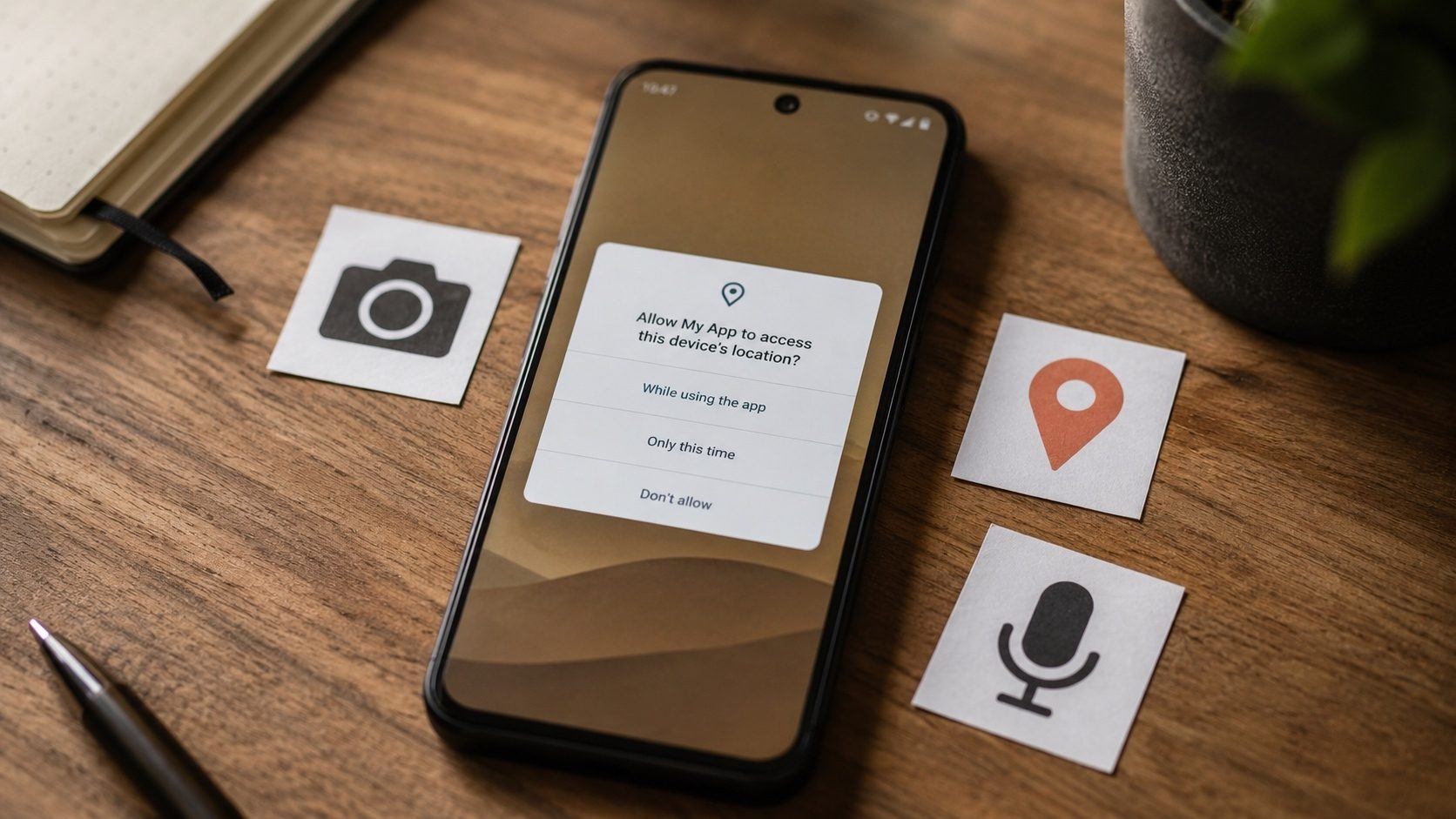
Elke Android-app vraagt om toestemming om delen van uw apparaat te bereiken, maar de verzoekschermen leggen zelden uit wat een app met deze toestemmingen werkelijk kan doen. Het onderstaande overzicht behandelt alle belangrijke Android-toestemmingen, wijst op de handvol die daadwerkelijk van invloed zijn op uw privacy, en geeft u een paar eenvoudige regels om te beslissen wat u wilt toestaan.
Wat zijn Android-machtigingen?
Android-machtigingen zijn een beveiligingsmechanisme dat bepaalt waartoe een app toegang heeft op uw apparaat. Wanneer u een app installeert of uitvoert, kan deze toegang vragen tot verschillende hardwarefuncties (camera, microfoon) of gegevens (contacten, locatie). Het begrijpen van deze machtigingen is van cruciaal belang voor het behoud van uw privacy en veiligheid.
Toestemmingscategorieën
Android verdeelt machtigingen in twee hoofdcategorieën:
Normale machtigingen (automatisch verleend)
Deze machtigingen vormen geen significant risico voor de privacy van gebruikers en worden automatisch verleend:
- INTERNET: Toegang tot internet, vrijwel alle apps hebben dit nodig
- TRILLEN: Bedien de trilmotor van het apparaat
- SET_WALLPAPER: Wijzig de achtergrond van het apparaat
- WAKE_LOCK: Voorkom dat het apparaat in de slaapstand staat
- ACCESS_NETWORK_STATE: Controleer de netwerkverbindingsstatus
- BLUETOOTH: Maak verbinding met gekoppelde Bluetooth-apparaten
Gevaarlijke machtigingen (goedkeuring van de gebruiker vereist)
Deze machtigingen hebben betrekking op gebruikersgegevens of apparaatfuncties die van invloed kunnen zijn op de privacy:
| Toestemmingsgroep | Waartoe het toegang heeft | Risiconiveau |
|---|---|---|
| Camera | Maak foto's en neem video op | ⚠️ Hoog |
| Microfoon | Audio opnemen | ⚠️ Hoog |
| Locatie | GPS en netwerkgebaseerde locatie | ⚠️ Hoog |
| Contacten | Lees/schrijf uw contactenlijst | ⚠️ Hoog |
| Telefoon | Bellen, telefoonstatus lezen, oproeplogboeken | 🔴Zeer hoog |
| Sms | Verzend, lees en ontvang SMS-berichten | 🔴Zeer hoog |
| Opslag | Bestanden lezen/schrijven op uw apparaat | ⚠️ Middelhoog |
| Kalender | Kalendergebeurtenissen lezen/schrijven | ⚠️ Middelmatig |
| Lichaamssensoren | Hartslagmeter, stappenteller | ⚠️ Middelmatig |
Wanneer moet je verdacht zijn?
U moet een toestemmingsverzoek in twijfel trekken als dit niet overeenkomt met de functie van de app:
- 🚩 Een zaklamp-app die toegang tot Contacten of Sms vraagt
- 🚩 Een rekenmachine die toegang tot Camera of Microfoon vraagt
- 🚩 Een wallpaper-app die toegang tot Telefoon of Oproeplog vraagt
- 🚩 Een spel waarin toestemming voor Sms wordt gevraagd
- 🚩 Elke app die ALLE toestemmingen in één keer vraagt
Hoe u de machtigingen van een APK kunt controleren voordat u deze installeert
Als u een APK sideloadt, moet u de rechten ervan controleren voordat u installeert:
- Gebruik onze APK-infotool om de volledige toestemmingslijst uit te pakken
- Controleer elke toestemming op basis van het aangegeven doel van de app
- Vergelijk rechten met de officiële app in Play Store
- Als iets er verdacht uitziet, installeer het dan niet
Speciale machtigingen: degenen die niet verschijnen tijdens de installatie
Naast "normale" en "gevaarlijke" machtigingen heeft Android een derde niveau genaamd speciaal- of app-machtigingen. Dit zijn de krachtigste mogelijkheden op het platform, krachtig genoeg dat het besturingssysteem een afzonderlijke, doelbewuste trip naar Instellingen afdwingt om ze allemaal in te schakelen. Ze zijn ook degenen die het meest worden misbruikt door malware. Als een sideloaded app om een van deze vragen vraagt, stop dan en vraag waarom.
- Toegankelijkheidsdienst (BIND_ACCESSIBILITY_SERVICE: oorspronkelijk ontworpen voor schermlezers en hulp bij lichamelijke beperkingen). Een app met deze toestemming kan alles op uw scherm lezen, zien wat u typt en zelfs namens u op knoppen tikken. Alleen toekennen aan apps waarvan de functie duidelijk verband houdt met toegankelijkheid (TalkBack, automatische invulstromen van wachtwoordbeheerders, woordenboek-apps voor schermlezen).
- Apparaatbeheerder/apparaateigenaar: laat een app het apparaat vergrendelen, gegevens wissen, het wachtwoord wijzigen en de camera uitschakelen. Bijna geen enkele consumentenapp heeft dit nodig. Enterprise Mobile Management (MDM)-clients vormen een legitieme uitzondering.
- Teken over andere apps (SYSTEM_ALERT_WINDOW: hiermee kan een app over al het andere op het scherm heen schilderen). Rechtmatig gebruikt door chathead-bubbels en overlay-vertalers; misbruikt door tap-jacking-malware die een "ja, maak mijn account leeg"-knop verbergt onder een valse "claim je prijs"-overlay.
- Toegang tot alle bestanden (MANAGE_EXTERNAL_STORAGE: omzeilt de scoped-opslagbeveiligingen op Android 11+ en laat de app elk bestand op gedeelde opslag zien). De meeste apps zouden in plaats daarvan de standaard foto-/documentkiezers moeten gebruiken.
- Melding luisteraar: laat een app elke melding op het apparaat lezen. Een geweldige functie voor productiviteitshub-apps; een perfect hulpmiddel voor diefstal van inloggegevens bij misbruik (bankapps plaatsen eenmalige codes in de meldingenstroom).
- Installeer onbekende apps: verandert de host-app in een zijlader. Stel dit alleen in uw browser of bestandsbeheerder in als u daadwerkelijk een APK van buiten de Play Store moet installeren en schakel het vervolgens weer uit.
Toestemmingscombinaties waar u op moet letten
Individuele rechten vertellen slechts een deel van het verhaal. De combinaties zijn vaak onthullender dan welk enkel verzoek dan ook:
- Toegankelijkheid + Notificatie Luisteraar + SMS: dit is het klassieke Android banking-trojan-trio. De trojan leest de inhoud op het scherm, onderschept de eenmalige wachtwoordmelding van de bank en kan ook het OTP uit de sms zelf halen als de gebruiker deze per sms ontvangt. Geen enkele legitieme consumentenapp combineert deze drie.
- Camera + microfoon + ALL_FILES_ACCESS + achtergrondlocatie: bewakingsapp in adware-stijl die zich voordoet als zaklamp, rekenmachine of achtergrond. Weigeren en verwijderen.
- SYSTEM_ALERT_WINDOW + BIND_DEVICE_ADMIN: gedrag van ransomwareklasse. De app kan een scherm 'Je telefoon is vergrendeld, betaal X' bovenop het opstartprogramma schilderen en voorkomen dat de gebruiker dit uitschakelt.
- Telefoon + Contacten + Oproeplog voor een app die geen kiezer, contactenapp of gespreksopnametool is: uiterste voorzichtigheid. Deze combinatie heeft geen legitiem gebruik buiten de zeer beperkte reeks apps die Google zelf in die categorieën levert.
Een uitgewerkt auditvoorbeeld
Stel dat je een gratis "torch" APK op een forum hebt gevonden en deze door onze APK-infotool hebt gehaald voordat je deze installeerde. In het manifest worden de volgende aangevraagde machtigingen weergegeven:
android.permission.CAMERA
android.permission.FLASHLIGHT
android.permission.INTERNET
android.permission.READ_CONTACTS
android.permission.READ_SMS
android.permission.RECEIVE_SMS
android.permission.READ_PHONE_STATE
android.permission.ACCESS_FINE_LOCATION
android.permission.SYSTEM_ALERT_WINDOW
Een zaklamp-app heeft hooguit de cameratoestemming nodig (voor toegang tot de LED via het camerasubsysteem), de zaklamptoestemming en mogelijk de internettoestemming voor advertenties. Alles onder die grens is onterecht. READ_SMS + READ_CONTACTS + RECEIVE_SMS + locatie + draw-over-apps is de handtekening voor bewaking en OTP-diefstal die hierboven is beschreven. Besluit: niet installeren. Verwijder het bestand.
Voer dezelfde soort controle uit op elke APK die u sideload. Vijf minuten met een toestemmingsauditor bespaart u problemen die geen enkele antivirus-app achteraf kan opruimen.
Hoe machtigingen zich gedragen op verschillende Android-versies
Permissie UX wordt bijna elk jaar opnieuw vormgegeven. Dezelfde onderliggende mogelijkheid kan heel anders aanvoelen op Android 9 dan op Android 15:
- Android 6 (2015): introduceerde runtime-rechten voor de gevaarlijke groep. Apps konden niet langer alles eisen tijdens de installatie; ze moesten vragen wanneer ze de functie gebruikten.
- Android 10: locatiemachtigingen met drie statussen (Altijd toestaan / Alleen toestaan tijdens gebruik / Weigeren). Achtergrondlocatie werd een afzonderlijk verleende toestemming.
- Android 11: eenmalige machtigingen (toekenning voor een enkele sessie) en automatische intrekking van machtigingen voor apps die meerdere maanden niet worden gebruikt.
- Android 13: aparte meldingsrechten voor nieuw geïnstalleerde apps; gedetailleerde mediarechten (READ_MEDIA_IMAGES, READ_MEDIA_VIDEO, READ_MEDIA_AUDIO ter vervanging van algemene READ_EXTERNAL_STORAGE).
- Android 14: gedeeltelijke foto-/videotoegang, zodat apps kunnen vragen om "alleen deze foto's" in plaats van de hele bibliotheek.
- Android 15: strengere controles op de voorgrondservice; gedeclareerde servicetypen moeten overeenkomen met de daadwerkelijk gebruikte runtime-machtigingen.
Als u nog steeds een oudere Android-versie gebruikt, krijgt u niet de nieuwere beveiligingen. Wees nog voorzichtiger met wat u installeert.
Vragen
Als ik toestemming weiger, werkt de app dan niet meer?
De meeste apps degraderen netjes: de cameraknop is grijs, de locatiebewuste functie is uitgeschakeld en de rest werkt nog steeds. Een kleine minderheid van de slecht geschreven apps crasht of weigert op te starten, en vraagt zich dan af of je echt een app nodig hebt die zoveel vraagt.
Waarom vraagt een app soms weer om toestemming?
Of je hebt eerder 'Alleen deze keer' geselecteerd (een eenmalige toekenning), of de toestemming is ingetrokken omdat je de app lange tijd niet hebt gebruikt en Android heeft deze automatisch ingetrokken. Beide gedragingen zijn opzettelijke beschermingen.
Kan ik elke toestemming zien die een APK aangeeft voordat ik deze installeer?
Ja. Plaats de APK in onze APK-infotool, en deze parseert de AndroidManifest.xml in uw browser, decodeert het binaire XML-formaat en vermeldt elk uses-permission-item dat de app heeft aangegeven. Vergelijk die lijst met wat u zou verwachten voor de categorie van de app voordat u op ‘Installeren’ tikt.
Controleer APK-machtigingen
Gebruik onze gratis APK-infotool om precies te zien welke rechten een APK vraagt voordat u deze installeert.
Controleer APK-infoMachtigingen op uw apparaat beheren
Hoe u app-machtigingen kunt beoordelen
- Ga naar Instellingen → Apps
- Selecteer een app
- Tik op Machtigingen
- Controleer de machtigingen en schakel deze zo nodig in
Hoe u alle apps met een specifieke toestemming kunt bekijken
- Ga naar Instellingen → Privacy → Toestemmingsbeheer
- Selecteer een toestemmingscategorie (camera, locatie, etc.)
- Bekijk alle apps die toegang hebben tot die toestemming
- Trek de toegang in voor apps die deze niet nodig hebben
Wijzigingen in machtigingen voor Android 13+
Recente Android-versies hebben aanzienlijke verbeteringen aangebracht in de afhandeling van toestemmingen:
- Gedetailleerde mediarechten: In plaats van volledige opslagtoegang moeten apps specifieke mediatypen aanvragen (foto's, video's, audio)
- Notificatie toestemming: Apps moeten nu toestemming vragen om meldingen te verzenden
- Automatisch intrekken: Toestemmingen worden automatisch ingetrokken voor apps die u maanden niet hebt gebruikt
- Geschatte locatie: U kunt een geschatte locatie opgeven in plaats van een exacte locatie
- Eenmalige machtigingen: Geef camera/microfoon/locatie slechts één sessie
Praktische regels voor het controleren van app-machtigingen
Met machtigingen gaat een groot deel van uw privacy verloren of verloren, dus het loont de moeite om ze te lezen in plaats van door te tikken. Vraag alles wat niet past bij waar de app voor is, en voer een APK uit via onze APK-info-extractor voordat u deze sideload. Een goed gebouwde app vraagt wat hij nodig heeft om te functioneren en niet veel anders.