Обяснение на разрешенията за приложения за Android
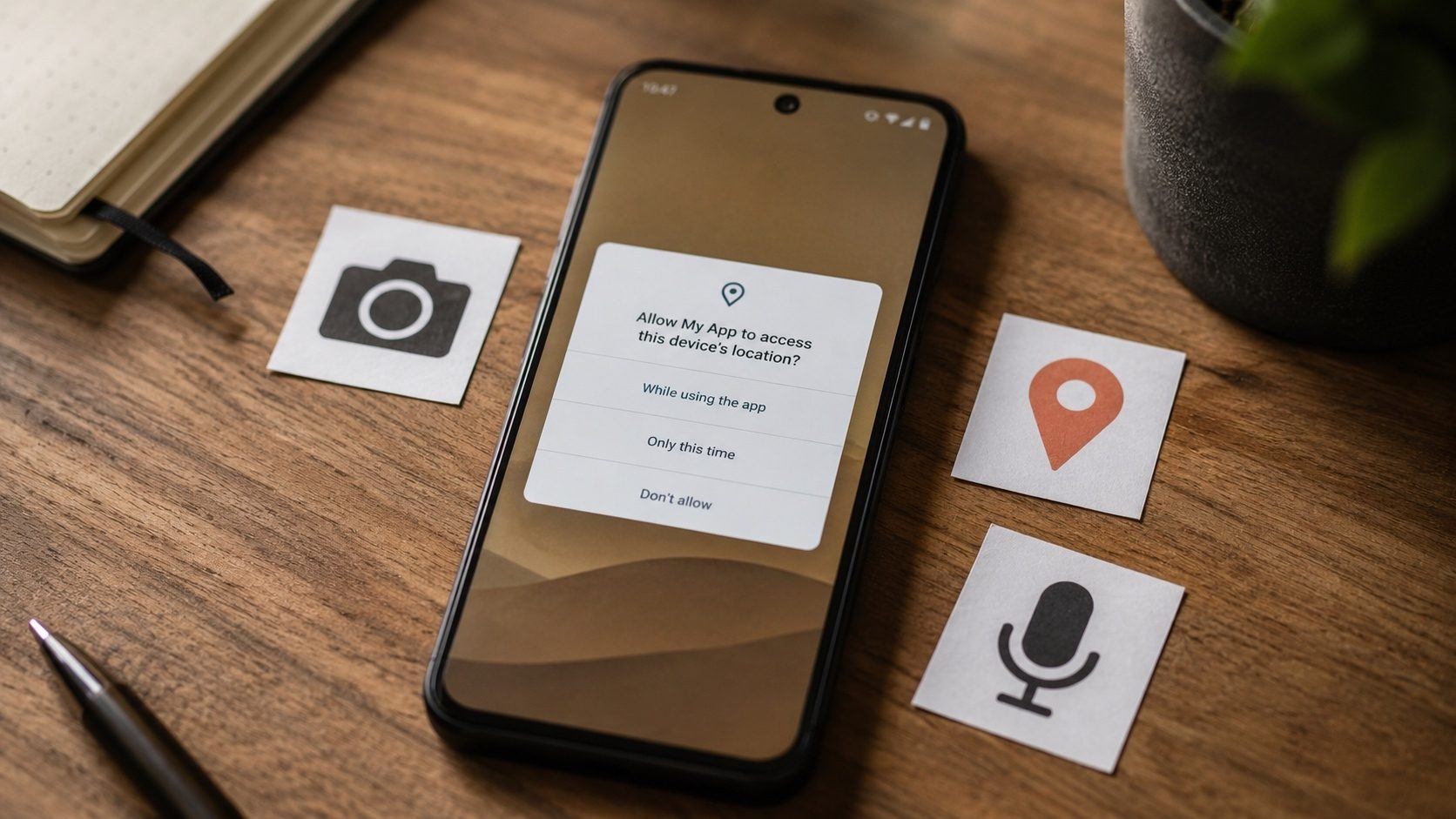
Всяко приложение за Android иска разрешения за достъп до части от вашето устройство, но екраните за заявки рядко обясняват какво наистина позволяват на дадено приложение да прави тези разрешения. Списъкът по-долу обхваща всяко основно разрешение за Android, посочва шепата, които всъщност засягат поверителността ви, и ви дава няколко прости правила, за да решите какво да разрешите.
Какво представляват разрешенията за Android?
Разрешенията за Android са защитен механизъм, който контролира до какво има достъп дадено приложение на вашето устройство. Когато инсталирате или стартирате приложение, то може да поиска достъп до различни хардуерни функции (камера, микрофон) или данни (контакти, местоположение). Разбирането на тези разрешения е от решаващо значение за поддържане на вашата поверителност и сигурност.
Категории разрешения
Android разделя разрешенията на две основни категории:
Нормални разрешения (автоматично предоставени)
Тези разрешения не представляват значителен риск за поверителността на потребителите и се предоставят автоматично:
- ИНТЕРНЕТ: Достъп до интернет, почти всички приложения имат нужда от това
- ВИБРАЦИЯ: Контролирайте вибрационния мотор на устройството
- SET_WALLPAPER: Променете тапета на устройството
- WAKE_LOCK: Предотвратете заспиването на устройството
- ACCESS_NETWORK_STATE: Проверете състоянието на мрежовата свързаност
- BLUETOOTH: Свързване към сдвоени Bluetooth устройства
Опасни разрешения (изисква одобрение от потребителя)
Тези разрешения включват потребителски данни или функции на устройството, които могат да повлияят на поверителността:
| Група разрешения | До какво има достъп | Ниво на риск |
|---|---|---|
| Камера | Правете снимки и записвайте видео | ⚠️ Високо |
| Микрофон | Запис на аудио | ⚠️ Високо |
| Местоположение | GPS и базирано на мрежа местоположение | ⚠️ Високо |
| Контакти | Четете/пишете вашия списък с контакти | ⚠️ Високо |
| Телефон | Обаждайте се, четете състоянието на телефона, дневници на обаждания | 🔴 Много високо |
| SMS | Изпращайте, четете и получавайте SMS съобщения | 🔴 Много високо |
| Съхранение | Четете/записвайте файлове на вашето устройство | ⚠️ Средно-високо |
| Календар | Четене/записване на събития в календара | ⚠️ Средно |
| Сензори за тяло | Пулсомер, брояч на стъпки | ⚠️ Средно |
Кога да бъдем подозрителни
Трябва да поставите под въпрос заявка за разрешение, когато тя не отговаря на функцията на приложението:
- 🚩 Приложение за фенерче, което изисква достъп до Контакти или SMS
- 🚩 Калкулатор, изискващ достъп до Камера или Микрофон
- 🚩 Приложение за тапет, изискващо достъп до Телефон или Дневник на обажданията
- 🚩 Игра, изискваща SMS разрешения
- 🚩 Всяко приложение, изискващо ВСИЧКИ разрешения наведнъж
Как да проверите разрешенията на APK преди инсталиране
Ако зареждате странично APK, трябва да проверите неговите разрешения, преди да инсталирате:
- Използвайте нашия Инструмент за APK информация, за да извлечете пълния списък с разрешения
- Прегледайте всяко разрешение спрямо заявената цел на приложението
- Сравнете разрешенията с официалното приложение в Play Store
- Ако нещо изглежда подозрително, не го инсталирайте
Специални разрешения: тези, които не се показват по време на инсталиране
Освен „нормалните“ и „опасните“ разрешения, Android има трето ниво, наречено разрешения специален или приложения. Това са най-мощните възможности на платформата, достатъчно мощни, че операционната система принуждава отделно, умишлено пътуване в Настройки, за да активира всяка от тях. Те са и най-често злоупотребяваните от зловреден софтуер. Ако странично заредено приложение поиска някое от тези, спрете и попитайте защо.
- Услуга за достъпност (BIND_ACCESSIBILITY_SERVICE: първоначално проектиран за екранни четци и помощ при физически увреждания). Приложение с това разрешение може да чете всичко на екрана ви, да вижда какво въвеждате и дори да натиска бутони от ваше име. Предоставяне само на приложения, където функцията очевидно е свързана с достъпността (TalkBack, потоци за автоматично попълване на мениджъри на пароли, приложения за речници за четене на екрана).
- Администратор на устройството / собственик на устройството: позволява на приложението да заключи устройството, да изтрие данни, да промени паролата и да деактивира камерата. Почти никое потребителско приложение не се нуждае от това. Клиентите за корпоративно мобилно управление (MDM) са законно изключение.
- Рисувайте върху други приложения (SYSTEM_ALERT_WINDOW: позволява на приложението да рисува върху всичко друго на екрана). Използва се законно от мехурчета за чат и преводачи на наслагване; злоупотребяван от злонамерен софтуер за кражби, който крие бутон „да, източване на акаунта ми“ под фалшив наслагващ слой „искай наградата си“.
- Достъп до всички файлове (MANAGE_EXTERNAL_STORAGE: заобикаля защитите за съхранение с обхват на Android 11+ и позволява на приложението да вижда всеки файл в споделеното хранилище). Повечето приложения трябва да използват вместо това стандартните инструменти за избор на снимки/документи.
- Слушател на известия: позволява на приложението да чете всяко известие на устройството. Страхотна функция за приложения за център за продуктивност; перфектен инструмент за кражба на идентификационни данни при злоупотреба (банковите приложения публикуват еднократни кодове в потока за известия).
- Инсталирайте неизвестни приложения: превръща хост приложението в странично зареждане. Задайте това в браузъра или файловия си мениджър само когато наистина трябва да инсталирате APK извън Play Store, след което го изключете отново.
Комбинации от разрешения, за които да следите
Индивидуалните разрешения разказват само част от историята. Комбинациите често са по-разкриващи от всяко едно искане:
- Достъпност + Слушател на известия + SMS: това е класическото трио банкови троянски коне за Android. Троянският кон чете съдържанието на екрана, прихваща известието за еднократна парола на банката и може също така да изтегли OTP от самия SMS, ако случайно потребителят го получи чрез текст. Нито едно легитимно потребителско приложение не комбинира и трите.
- Камера + микрофон + ALL_FILES_ACCESS + фоново местоположение: приложение за наблюдение в стил рекламен софтуер, преструващо се на фенерче, калкулатор или тапет. Отхвърлете и деинсталирайте.
- SYSTEM_ALERT_WINDOW + BIND_DEVICE_ADMIN: поведение от клас рансъмуер. Приложението може да нарисува екран „телефонът ви е заключен, платете X“ в горната част на стартовия панел и да попречи на потребителя да го деактивира.
- Телефон + Контакти + Регистър на обажданията за приложение, което не е програма за набиране, приложение за контакти или инструмент за запис на разговори: изключително внимание. Тази комбинация няма законна употреба извън много тесния набор от приложения, които самият Google доставя в тези категории.
Пример за работещ одит
Да предположим, че сте намерили безплатен "torch" APK във форум и сте го пуснали през нашия Инструмент за APK информация, преди да инсталирате. Манифестът показва следните поискани разрешения:
android.permission.CAMERA
android.permission.FLASHLIGHT
android.permission.INTERNET
android.permission.READ_CONTACTS
android.permission.READ_SMS
android.permission.RECEIVE_SMS
android.permission.READ_PHONE_STATE
android.permission.ACCESS_FINE_LOCATION
android.permission.SYSTEM_ALERT_WINDOW
Приложението за фенерче се нуждае от най-много разрешение за камера (за достъп до светодиода през подсистемата на камерата), разрешение за фенерче и евентуално разрешение за интернет за реклами. Всичко под тази линия е неоправдано. READ_SMS + READ_CONTACTS + RECEIVE_SMS + location + draw-over-apps е подписът за наблюдение и OTP-кражба, описан по-горе. Решение: не инсталирайте. Изтрийте файла.
Изпълнете същия вид проверка на всеки APK, който зареждате странично. Пет минути с одитор на разрешения ви спестяват от проблеми, които никое антивирусно приложение не може да изчисти след факта.
Как се държат разрешенията на различни версии на Android
Permission UX се променя почти всяка година. Една и съща основна възможност може да се почувства много различна в Android 9 спрямо Android 15:
- Android 6 (2015): въведе разрешения за изпълнение на опасната група. Приложенията вече не можеха да изискват всичко по време на инсталиране; те трябваше да попитат, когато използват функцията.
- Android 10: разрешения за местоположение с три състояния (Разрешаване през цялото време / Разрешаване само при използване / Отказ). Фоновото местоположение стана отделно предоставено разрешение.
- Android 11: еднократни разрешения (предоставяне за една сесия) и автоматично отнемане на разрешение за приложения, които не са използвани няколко месеца.
- Android 13: отделно разрешение за уведомяване за новоинсталирани приложения; гранулирани медийни разрешения (READ_MEDIA_IMAGES, READ_MEDIA_VIDEO, READ_MEDIA_AUDIO, заменящи одеялото READ_EXTERNAL_STORAGE).
- Android 14: частичен достъп до снимки/видео, така че приложенията могат да поискат „само тези снимки“ вместо цялата библиотека.
- Android 15: по-строги контроли на услугите на преден план; декларираните типове услуги трябва да съответстват на действително използваните разрешения за изпълнение.
Ако все още използвате по-стара версия на Android, не получавате по-новите защити. Бъдете още по-внимателни какво инсталирате.
ЧЗВ
Ако откажа разрешение, приложението ще спре ли да работи?
Повечето приложения се влошават елегантно: бутонът на камерата е сив, функцията за определяне на местоположението е деактивирана, а останалите все още работят. Малка част от зле написаните приложения се сриват или отказват да стартират, в който случай попитайте дали наистина имате нужда от приложение, което изисква толкова много.
Защо приложение понякога иска разрешение отново?
Или сте избрали преди това „Само този път“ (еднократно разрешение), или разрешението е било отменено, защото не сте използвали приложението дълго време и Android го е отменил автоматично. И двете поведения са умишлени защити.
Мога ли да видя всяко разрешение, декларирано от APK, преди да го инсталирам?
да Пуснете APK в нашия Инструмент за APK информация и той анализира AndroidManifest.xml във вашия браузър, декодира двоичния XML формат и изброява всеки uses-permission запис, деклариран от приложението. Сравнете този списък с това, което бихте очаквали за категорията на приложението, преди да докоснете „Инсталиране“.
Проверете разрешенията за APK
Използвайте нашия безплатен инструмент за информация за APK, за да видите точно какви разрешения иска APK, преди да го инсталирате.
Проверете информацията за APKУправление на разрешенията на вашето устройство
Как да прегледате разрешенията на приложението
- Отидете на Настройки → Приложения
- Изберете приложение
- Докоснете Разрешения
- Прегледайте и превключете разрешенията, ако е необходимо
Как да видите всички приложения с конкретно разрешение
- Отидете на Настройки → Поверителност → Мениджър на разрешения
- Изберете категория разрешение (Камера, Местоположение и т.н.)
- Вижте всички приложения, които имат достъп до това разрешение
- Отменете достъпа от приложения, които не се нуждаят от него
Промени в разрешенията за Android 13+
Последните версии на Android направиха значителни подобрения в обработката на разрешения:
- Детайлни разрешения за медии: Вместо пълен достъп до хранилището, приложенията трябва да изискват специфични типове медии (снимки, видеоклипове, аудио)
- Разрешение за уведомяване: Приложенията вече трябва да искат разрешение за изпращане на известия
- Автоматично отмяна: Разрешенията се отменят автоматично за приложения, които не сте използвали от месеци
- Приблизително местоположение: Можете да предоставите приблизително вместо точно местоположение
- Еднократни разрешения: Предоставяне на камера/микрофон/локация само за една сесия
Практически правила за одитиране на разрешения за приложения
Разрешенията са мястото, където голяма част от поверителността ви се печели или губи, така че си струва да ги прочетете, вместо да докосвате. Поставете под съмнение всичко, което не отговаря на това, за което е предназначено приложението, и стартирайте APK чрез нашия инструмент за извличане на информация за APK, преди да го заредите отстрани. Добре изграденото приложение иска това, от което се нуждае, за да функционира, и не много друго.