Cara Sideload File APK dengan Aman di Android
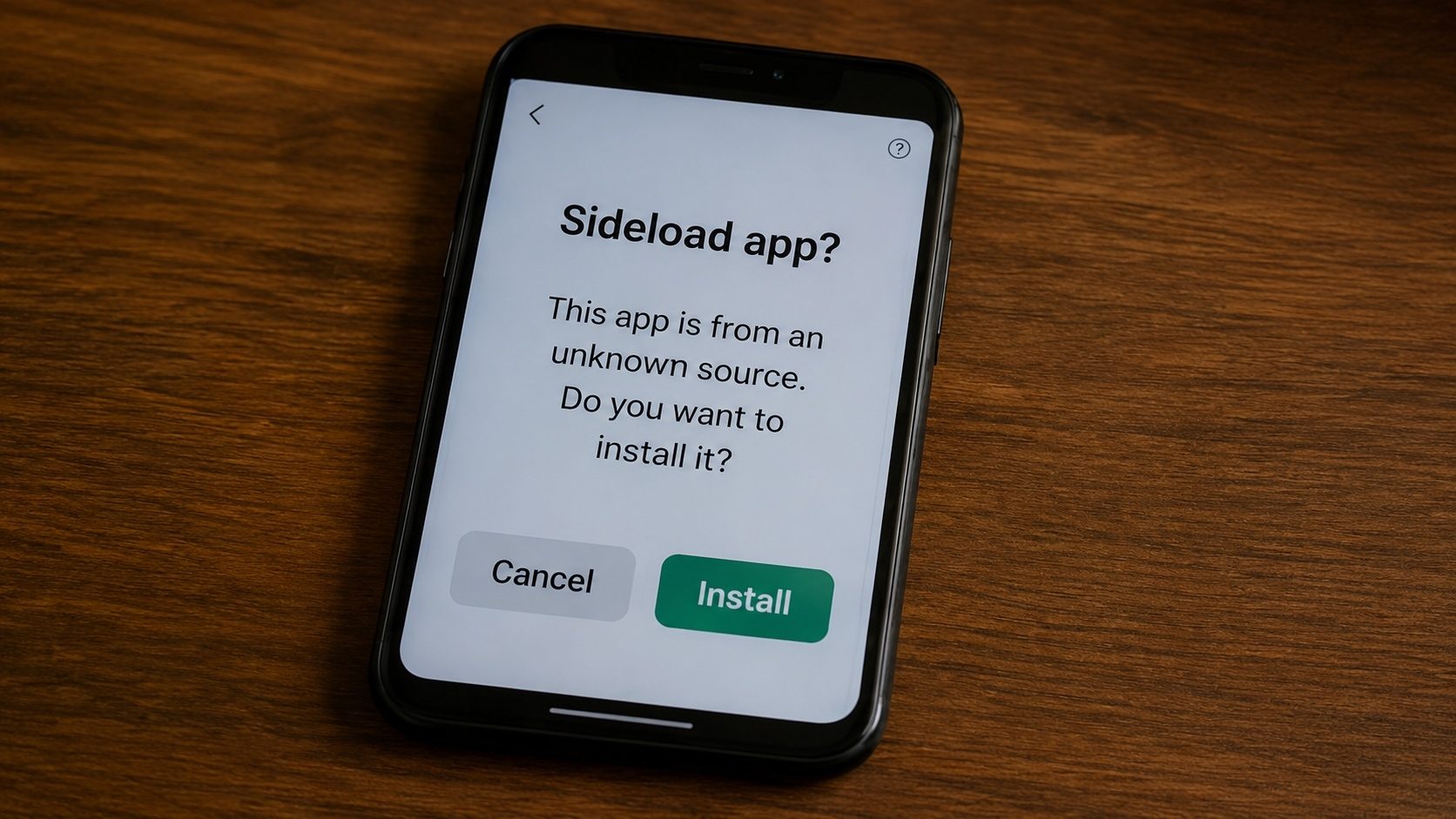
Sideloading, proses menginstal file APK dari sumber di luar Google Play Store, mungkin berguna, tetapi juga memiliki risiko keamanan. Panduan di bawah ini menunjukkan cara melakukan sideload file APK dengan aman sekaligus melindungi perangkat Anda dari malware dan ancaman lainnya.
Apa itu APK Sideload?
Sideloading mengacu pada pemasangan aplikasi pada perangkat Android Anda menggunakan file APK yang tidak diunduh dari Google Play Store resmi. Alasan umum orang melakukan sideload meliputi:
- Pembatasan wilayah: Beberapa aplikasi tidak tersedia di negara tertentu
- Versi yang lebih lama: Anda mungkin memerlukan aplikasi versi sebelumnya
- Pengujian beta: Pengembang mendistribusikan APK beta untuk pengujian
- Aplikasi yang dimodifikasi: Aplikasi sumber terbuka atau versi khusus
- Aplikasi dihapus dari Play Store: Aplikasi yang tidak lagi terdaftar
Langkah 1: Aktifkan Instalasi dari Sumber Tidak Dikenal
Sebelum Anda dapat melakukan sideload APK, Anda harus mengizinkan perangkat Anda menginstal aplikasi dari sumber yang tidak dikenal:
Android 8.0+ (Oreo dan lebih baru)
- Pergi ke Pengaturan → Aplikasi & Pemberitahuan
- Ketuk Akses aplikasi khusus (atau Canggih)
- Ketuk Instal aplikasi yang tidak dikenal
- Pilih aplikasi yang akan Anda gunakan untuk memasang (mis., Chrome, Manajer File)
- Aktifkan Izinkan dari sumber ini
Android 7.0 dan versi lebih lama
- Pergi ke Pengaturan → Keamanan
- Aktifkan Sumber tidak diketahui
- Konfirmasikan permintaan peringatan
Di Android 8.0+, Anda dapat memberikan izin pemasangan per aplikasi, yang jauh lebih aman dibandingkan sistem izin menyeluruh yang lama. Aktifkan hanya untuk pengelola file atau browser Anda.
Langkah 2: Gunakan Sumber yang Sah Saja
Langkah keamanan yang paling penting adalah membatasi sideloading ke sumber yang sah. Sumber yang dapat diterima meliputi:
- Google Play Store resmi, opsi teraman dan paling tepat untuk sebagian besar aplikasi.
- Situs web pengembang aplikasi itu sendiri, banyak penerbit (browser, messenger, game, aplikasi produktivitas) menghosting installer dan versi beta mereka secara langsung.
- Halaman rilis proyek untuk perangkat lunak sumber terbuka, misalnya, rilis GitHub atau GitLab untuk artefak pembangunan yang ditandatangani oleh proyek OSS.
- F-Droid, repositori yang dikelola komunitas yang membuat aplikasi gratis dan bersumber terbuka dari kode sumber publiknya, memberikan sumber yang kuat untuk perangkat lunak khusus OSS.
- Cadangan Anda sendiri, APK yang Anda ekspor secara legal dari perangkat yang Anda miliki.
Hindari sumber apa pun yang menawarkan aplikasi berbayar secara gratis, salinan perangkat lunak komersial yang "dimodifikasi" atau "diretas", atau unggahan ulang aplikasi tanpa tanda tangan dari orang lain selain penerbitnya. Ini hampir selalu melanggar hak cipta dan sering kali membawa malware.
Langkah 3: Verifikasi APK Sebelum Menginstal
Sebelum memasang APK apa pun yang di-sideload, lakukan tindakan pencegahan berikut:
- Periksa ukuran file: Bandingkan dengan ukuran aplikasi yang diketahui
- Verifikasi tanda tangan: Gunakan Alat Pemverifikasi APK kami untuk memeriksa apakah APK memiliki tanda tangan yang valid
- Periksa izin: Gunakan Alat Info APK kami untuk meninjau izin apa yang diminta aplikasi
- Pindai dengan antivirus: Gunakan Google Play Protect atau antivirus lain untuk memindai file
Langkah 4: Instal APK
- Cari file APK yang diunduh (biasanya di folder Downloads)
- Ketuk file APK
- Tinjau izin yang diminta
- Ketuk Memasang
- Tunggu hingga instalasi selesai
- Ketuk Membuka atau Selesai
Bendera Merah yang Harus Diwaspadai
Hindari memasang APK jika Anda melihat salah satu tanda peringatan berikut:
- 🚩 APK meminta izin dalam jumlah yang sangat banyak (misalnya aplikasi kalkulator yang meminta akses kamera)
- 🚩 Ukuran file berbeda secara signifikan dari aplikasi resmi
- 🚩 Situs web sumber terlihat mencurigakan atau terdapat banyak iklan pop-up
- 🚩 APK dibagikan melalui aplikasi perpesanan atau media sosial dari orang tak dikenal
- 🚩 Antivirus Anda menandai file tersebut sebagai file yang berpotensi berbahaya
- 🚩 Tanda tangan APK tidak sesuai dengan tanda tangan pengembang aslinya
Setelah Pemasangan: Keamanan Pasca Pemasangan
- Nonaktifkan sumber tidak dikenal: Setelah menginstal, kembali dan nonaktifkan izin
- Pantau perilaku aplikasi: Perhatikan pengurasan baterai, penggunaan data, atau iklan yang tidak biasa
- Tetap aktifkan Play Protect: Google Play Protect juga dapat memindai aplikasi yang dipindahkan
- Perbarui secara berkala: Periksa pembaruan dari sumber tepercaya tempat Anda mendapatkan APK
Verifikasi File APK Sebelum Menginstal
Gunakan alat gratis kami untuk memeriksa tanda tangan dan izin APK sebelum melakukan sideload.
Verifikasi APK SekarangPoin Penting
- Sideload hanya dari sumber yang sah, sebaiknya Play Store resmi, situs web pengembang, atau halaman rilis resmi proyek sumber terbuka.
- Verifikasi tanda tangan APK sebelum instalasi.
- Tetap aktifkan Play Protect untuk pemindaian sekunder.
Tetap Aman Saat Memasang Aplikasi di Luar Google Play
Sideloading file APK bisa aman jika dilakukan dengan benar. Kuncinya adalah membatasinya pada sumber yang sah, sebaiknya Play Store resmi, situs web pengembang, halaman rilis proyek sumber terbuka, atau cadangan Anda sendiri, verifikasi setiap APK sebelum menginstal, dan tetap aktifkan fitur keamanan bawaan perangkat Anda (Play Protect, verifikasi tanda tangan). Dengan mengikuti panduan ini, Anda dapat menggunakan fleksibilitas sideload tanpa mengorbankan keamanan perangkat Anda.