So extrahieren Sie Symbole online aus Android-APK-Dateien
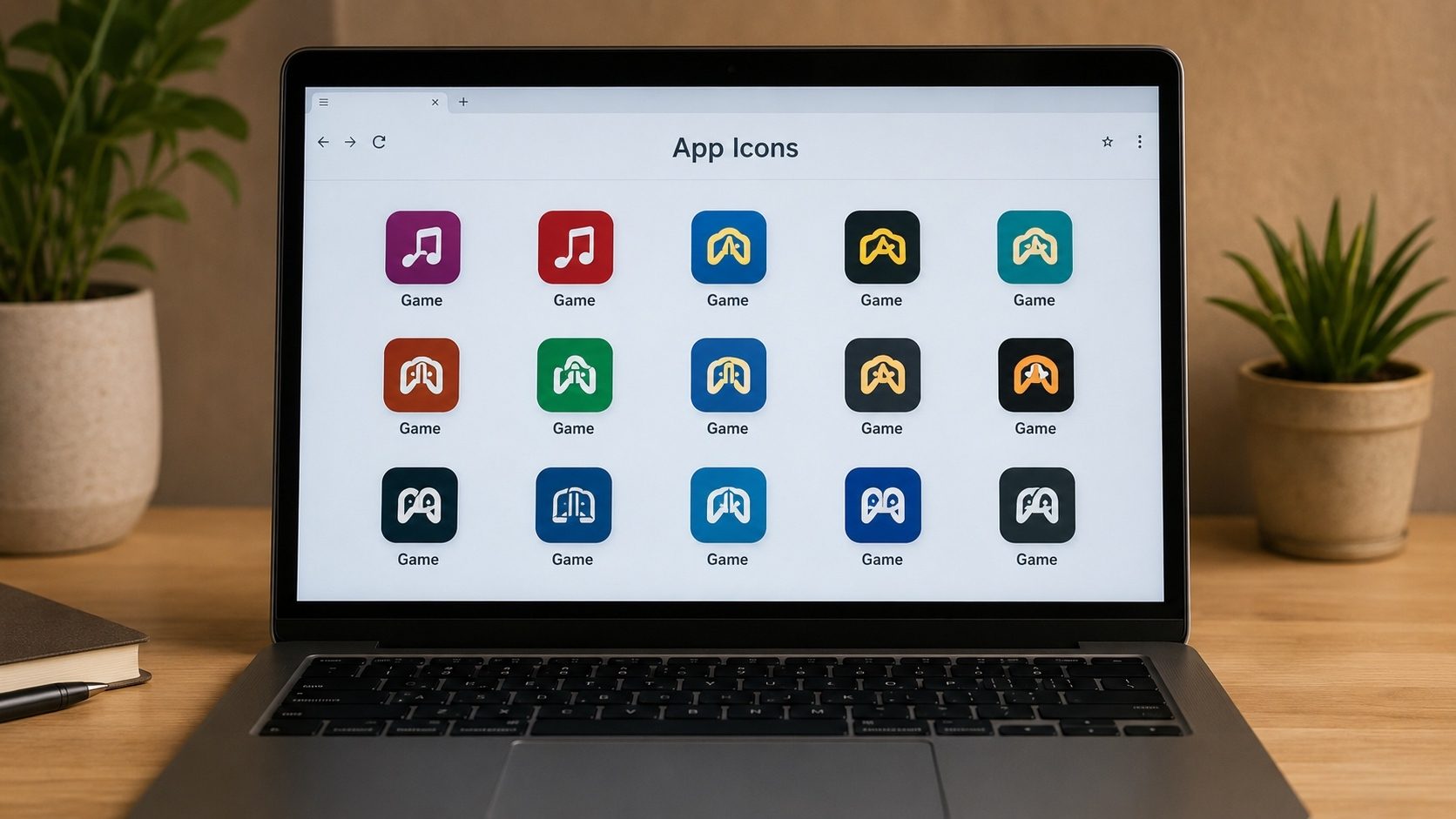
Designer, die nach Inspiration suchen, Rezensenten, die Miniaturansichten zusammenstellen, Entwickler, die die Assets eines Mitbewerbers überprüfen – der Bedarf an Extrahieren Sie Symbole aus APK-Dateien entsteht häufiger, als Sie vielleicht erwarten. Der Haken daran ist, dass das manuelle Durchsuchen interner Ordner wie res/mipmap ein langsamer und umständlicher Prozess ist.
Diese exemplarische Vorgehensweise beschreibt den schnellsten Weg zu Ziehen Sie hochauflösende App-Symbole aus einer APK, wie Android überhaupt Symbolressourcen speichert und wie unser APK Icon Extractor-Tool die kniffligen Teile in Sekundenschnelle für Sie erledigt.
Wichtige Erkenntnisse
- APK-Dateien speichern Symbole in mehreren Auflösungen zur Unterstützung verschiedener Bildschirmgrößen.
- Adaptive Symbole (eingeführt in Android 8.0) besteht aus Vordergrund- und Hintergrundebenen.
- Online-Extraktoren sind schneller als manuelle Methoden und erfordern keine APK-Dekomprimierung.
- Sie können Symbole aus jedem APK extrahieren, einschließlich System-Apps und geschützten Dateien.
Warum APK-Symbole extrahieren?
App-Symbole repräsentieren die Identität einer Anwendung. Es gibt mehrere Gründe, warum Sie sie möglicherweise als eigenständige PNG- oder SVG-Datei extrahieren möchten:
- UI/UX-Design: Analysieren von Symbolstilen, Farben und Schatteneffekten.
- Inhaltserstellung: Verwendung hochwertiger Logos für YouTube-Thumbnails oder Blog-Post-Header.
- Geräteanpassung: Erstellen Sie Ihre eigenen benutzerdefinierten Symbolpakete basierend auf Originaldesigns.
- App-Verifizierung: Vergleich des extrahierten Symbols mit dem offiziellen, um die Gültigkeit sicherzustellen.
Grundlegendes zu Android-Symbolressourcen
Innerhalb eines APK wird das Symbol im AndroidManifest.xml unter dem Attribut android:icon definiert. Moderne Apps verwenden verschiedene Arten von Symbolformaten:
- Mipmaps: Rasterbilder (PNG, WebP), gespeichert in Ordnern mit den Namen mipmap-xxxhdpi, mipmap-xxhdpi usw.
- Vektor-Drawables: XML-basierte Vektoren, die unbegrenzt skaliert werden können, ohne an Qualität zu verlieren.
- Adaptive Symbole: Diese verwenden eine separate Hintergrund- und Vordergrundebene, sodass Android verschiedene Masken (Kreise, Quadrate, Kreise) auf das Symbol anwenden kann.
So extrahieren Sie Symbole online (die Standardmethode)
Unser Online APK Icon Extractor ist darauf ausgelegt, all diese Komplexitäten automatisch zu bewältigen. So einfach ist der Vorgang:
Schritt-für-Schritt-Extrahierung:
- Navigieren Sie zu unserem Tool zum Extrahieren von Symbolen.
- Laden Sie Ihre .apk- oder .xapk-Datei hoch.
- Das Tool analysiert sofort AndroidManifest.xml, um den Ressourcenpfad des Symbols zu finden.
- Es durchsucht das Verzeichnis res/ nach der höchsten verfügbaren Auflösung (normalerweise xxxhdpi).
- Auf dem Bildschirm wird eine Vorschau des Symbols angezeigt.
- Klicken Sie auf Symbol herunterladen, um es als hochwertiges PNG zu speichern.
Hohe Auflösung garantiert
Unser Extraktor priorisiert immer XXXL (192x192) oder Original-Vektor-Assets und stellt so sicher, dass Sie das gestochen scharfe Logo für Ihre Designanforderungen erhalten.
Manuelle Methode (mit einem ZIP-Öffner)
Wenn Sie keinen Internetzugang haben, können Sie Symbole manuell extrahieren, allerdings ist das komplizierter:
- Benennen Sie Ihren app.apk in app.zip um.
- Öffnen Sie die ZIP-Datei.
- Navigieren Sie zu /res/.
- Suchen Sie nach Ordnern, die mit mipmap- beginnen.
- Durchsuchen Sie diese Ordner nach einer Bilddatei mit dem Namen ic_launcher.png.
- Kopieren Sie die Datei aus dem größten Ordner (z. B. xxxhdpi).
Warnung: Diese Methode schlägt häufig bei adaptiven Symbolen oder Apps fehl, die spezielle Namenskonventionen verwenden.
Adaptive Symbole: Warum Sie zwei Ebenen sehen
Seit Android 8 (Oreo) verwendet die Plattform adaptive Symbole: ein zweischichtiges System, das es dem Betriebssystem ermöglicht, das Symbol in verschiedene Formen zu schneiden und zu animieren (Kreis auf Pixel, Kreis auf Samsung One UI, abgerundetes Quadrat auf Standard-Launchern, Träne auf einigen OEM-Skins). Wenn Sie ein adaptives Symbol extrahieren, erhalten Sie zwei PNGs (oder zwei Vektor-Drawables) anstelle von einem:
- Vordergrundebene: das eigentliche Logo oder Symbol. Es wird immer oben gezeichnet und muss innerhalb der Sicherheitszone bleiben (ein 66-dp-Kreis in der Mitte der 108 × 108-dp-Leinwand).
- Hintergrundebene: eine flache Farbe, ein Farbverlauf oder ein einfaches Muster. Der Launcher nutzt dies, um nach dem Ausschneiden den Bereich außerhalb des Vordergrunds zu füllen.
- Optionale monochrome Ebene: eingeführt mit Android 13-Themensymbolen. Es enthält eine einfarbige Silhouette, die der Launcher entsprechend der vom Hintergrundbild des Benutzers abgeleiteten Themenpalette einfärbt.
Wenn Sie nur das Vordergrund-PNG exportieren, erhalten Sie ein Bild, das entweder keinen Hintergrund oder einen transparenten Hintergrund hat. Dies ist für Assets in Designmodellen in Ordnung, aber falsch, wenn Sie ein für den Launcher bereites Symbol wünschen. Exportieren Sie immer beide Ebenen oder verwenden Sie APK-Icon-Extraktor, das sie automatisch für Sie zusammensetzt, wenn ein adaptives Symbol erkannt wird.
Spickzettel zum Dichteordner
Innerhalb einer APK kann das gleiche Symbol in fünf oder mehr Größen vorhanden sein, eine pro Pixeldichte-Bucket. Der Werfer wählt den Eimer aus, der der Dichte des Geräts am nächsten kommt. Wenn Sie die Version mit der höchsten Qualität extrahieren, gehen Sie direkt zu xxxhdpi:
| Dichteeimer | Ordnername | Größe des Launcher-Symbols | Adaptive Leinwandgröße |
|---|---|---|---|
| ldpi | mipmap-ldpi | 36 × 36 | n / A |
| mdpi (Grundlinie) | mipmap-mdpi | 48 × 48 | 108 × 108 |
| hdpi | mipmap-hdpi | 72 × 72 | 162 × 162 |
| xhdpi | mipmap-xhdpi | 96 × 96 | 216 × 216 |
| xxhdpi | mipmap-xxhdpi | 144 × 144 | 324 × 324 |
| xxxhdpi | mipmap-xxxhdpi | 192 × 192 | 432 × 432 |
| anydpi-v26 | mipmap-anydpi-v26 | XML-Definitionen für adaptive Symbole, keine Bitmaps | |
Das Seltene anydpi-v26 Der Ordner ist etwas Besonderes: Er enthält XML-Dateien, die Referenz die an anderer Stelle gespeicherten Vordergrund- und Hintergrund-Drawables. Wenn beim Öffnen der Mipmap-Ordner nur XML angezeigt wird, befinden sich die tatsächlichen Grafiken darin res/drawable-* oder als Vektor-XML in res/drawable/. Das Browser-Tool folgt diesen Verweisen automatisch.
Vektor vs. Raster: Was sollten Sie exportieren?
Moderne Android-Apps bevorzugen Vektor-Drawables (XML-Dateien mit einer Teilmenge von SVG) für Symbole und kleine UI-Grafiken. Sie lassen sich unendlich skalieren, wiegen fast nichts und eine Datei deckt jede Dichte ab. Ältere Apps liefern immer noch Raster-PNGs in jeder Dichte. Beim Extrahieren können Sie auf eines der folgenden Formate stoßen:
- Vektor-XML (Dateierweiterung .xml), Root-Tag <vector>, konvertierbar in SVG mit einem einzeiligen Attributaustausch oder mit unserem Tool auf die von Ihnen angegebene Größe gerastert.
- WebP (kompakt verlustbehaftet/verlustfrei): Moderne Apps liefern möglicherweise Symbole in WebP in jeder Dichte. Unser Extraktor dekodiert WebP und ermöglicht den erneuten Export als PNG, wenn Sie eine umfassendere Kompatibilität benötigen.
- PNG: das universelle Format. Was Sie sehen, ist das, was Sie bekommen.
Bevorzugen Sie für Designarbeiten die Vektorquelle, sofern vorhanden. Exportieren Sie aus Gründen der Legacy-Kompatibilität (ältere Tools, Marketingmaterialien) das PNG mit der höchsten Dichte, das Sie finden können.
Häufige Fallstricke beim Extrahieren von Symbolen
- Verwechslung von res/mipmap mit res/drawable. mipmap enthält Launcher-Symbole; drawable enthält In-App-Bilder. Beide können symbolähnliche Assets enthalten, aber nur Mipmap-Einträge werden von android:icon im Manifest referenziert.
- Auswahl der falschen Dichte. Wenn Sie eine 4K-Anzeige entwerfen, sieht die 48 × 48 mdpi-Version pixelig aus. Beginnen Sie immer mit xxxhdpi oder der Vektorquelle.
- Die runde Variante vergessen. Viele Apps deklarieren sowohl ic_launcher als auch ic_launcher_round, mit leicht unterschiedlichen Zuschnitten. Einige Werfer wählen immer die runde Variante. Extrahieren Sie beide.
- Ignorieren von Markenzeichen. Es gelten die obenstehenden rechtlichen Hinweise. Das Extrahieren eines Symbols zur persönlichen Referenz oder zur Verbesserung der Zugänglichkeit ist in Ordnung. Die Verwendung eines ausgelieferten kommerziellen Logos als Symbol für Ihr eigenes Produkt ist nicht zulässig.
Extrahieren Sie sofort perfekte Symbole
Verschwenden Sie keine Zeit damit, in Ordnern zu wühlen. Erhalten Sie mit einem Klick hochwertige App-Logos.
Probieren Sie APK Icon Extractor ausHäufig gestellte Fragen (FAQ)
Ist es legal, App-Symbole zu extrahieren?
Das Extrahieren von Symbolen für den persönlichen Gebrauch, zur Überprüfung oder zur Schulung ist im Allgemeinen akzeptabel. Die Weiterverbreitung oder Verwendung in einem kommerziellen Produkt ohne die Erlaubnis des Eigentümers kann jedoch einen Verstoß gegen Urheberrechts- und Markengesetze darstellen.
Was ist die Standardgröße für Android-App-Symbole?
Für Store-Einträge sollte ein Symbol 512x512 sein. Innerhalb der APK ist die höchste normalerweise zu findende Auflösung 192x192 (xxxhdpi) für den Startbildschirm.
Kann ich Symbole aus System-Apps (wie Google Camera) extrahieren?
Ja. Wenn Sie über die APK-Datei einer System-App verfügen, extrahiert unser Tool deren Symbol wie jede andere gängige Anwendung.
Erhalten Sie jedes Mal saubere Launcher-Assets
Das Extrahieren von Symbolen aus einer APK ist ein praktischer Trick, wenn Sie Android-Apps entwerfen, überprüfen oder erstellen. Sie können dies manuell tun, aber ein dedizierter Online-Tool ist schneller und liefert Ihnen die Quelle in voller Auflösung ohne Rätselraten. Es ist ein kostenloser Teil unseres APK-Toolsets, wann immer Sie es benötigen.