Comment extraire des icônes de fichiers APK Android en ligne
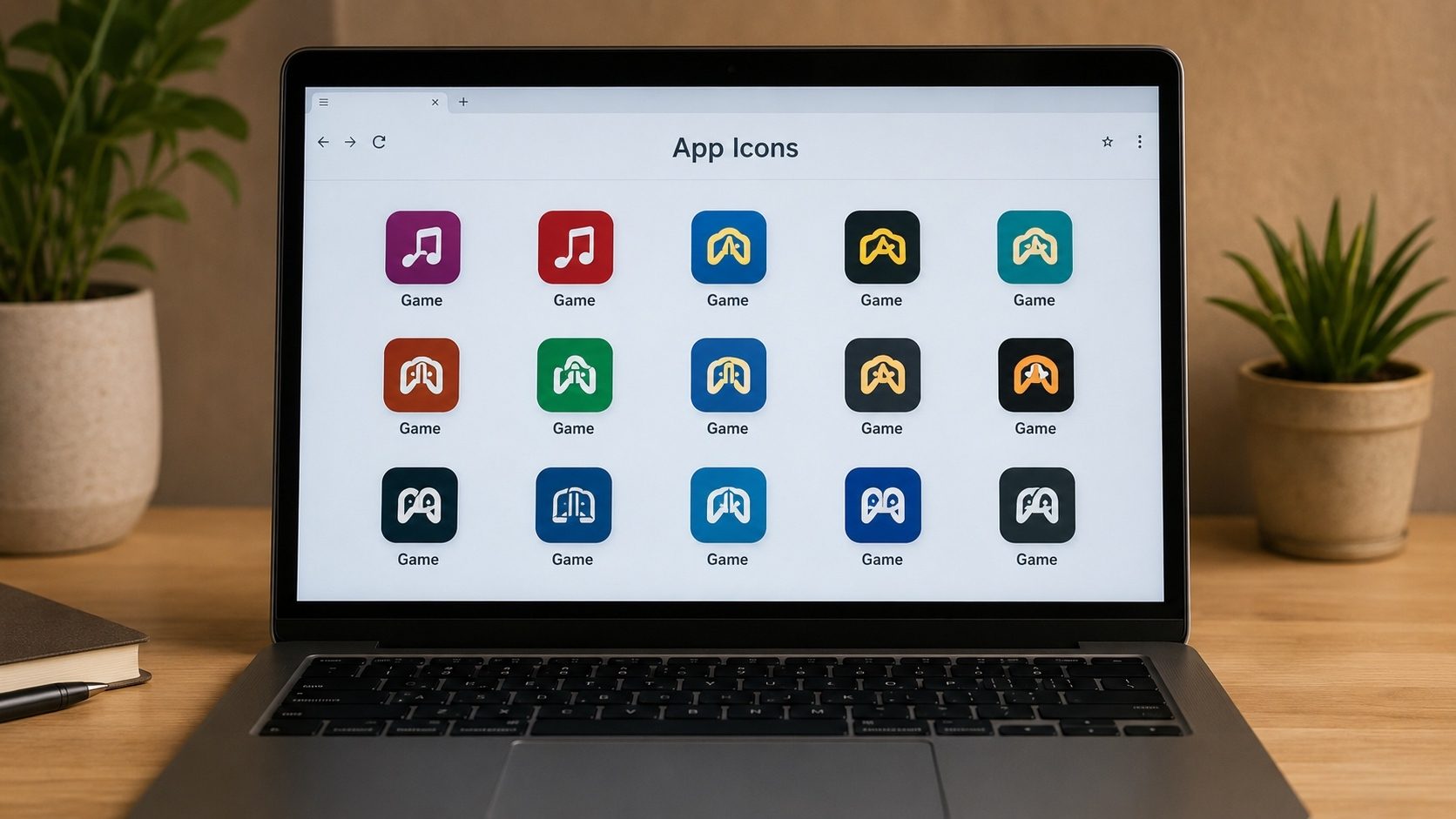
Designers en quête d'inspiration, réviseurs préparant des miniatures, développeurs vérifiant les atouts d'un concurrent, le besoin de extraire les icônes des fichiers APK revient plus souvent que prévu. Le problème est que fouiller manuellement dans des dossiers internes tels que res/mipmap est un processus lent et fastidieux.
Cette procédure pas à pas explique le chemin le plus rapide vers extraire les icônes d'applications haute résolution d'un APK, comment Android stocke les ressources d'icônes en premier lieu et comment notre Outil d'extraction d'icônes APK gère les pièces délicates pour vous en quelques secondes.
Points clés à retenir
- Les fichiers APK stockent les icônes dans plusieurs résolutions pour prendre en charge différentes tailles d'écran.
- Icônes adaptatives (introduit dans Android 8.0) se compose de calques de premier plan et d’arrière-plan.
- Les extracteurs en ligne sont plus rapides que les méthodes manuelles et ne nécessitent pas de décompression APK.
- Vous pouvez extraire des icônes de n'importe quel APK, y compris les applications système et les fichiers protégés.
Pourquoi extraire les icônes APK?
Les icônes d'application représentent l'identité d'une application. Il existe plusieurs raisons pour lesquelles vous souhaiterez peut-être les extraire en tant que fichier PNG ou SVG autonome :
- Conception UI/UX : Analyse des styles d'icônes, des couleurs et des effets d'ombre.
- Création de contenu : Utilisation de logos de haute qualité pour les miniatures YouTube ou les en-têtes d'articles de blog.
- Personnalisation de l'appareil : Création de vos propres packs d'icônes personnalisés basés sur des conceptions originales.
- Vérification de l'application : Comparaison de l'icône extraite avec l'icône officielle pour garantir la validité.
Comprendre les ressources d'icônes Android
Dans un APK, l'icône est définie dans le AndroidManifest.xml sous l'attribut android:icon. Les applications modernes utilisent plusieurs types de formats d'icônes :
- Images raster Mipmaps : (PNG, WebP) stockées dans des dossiers nommés mipmap-xxxhdpi, mipmap-xxhdpi, etc.
- Dessinables vectoriels : Vecteurs basés sur XML qui évoluent à l'infini sans perte de qualité.
- Icônes adaptatives : Ceux-ci utilisent un calque d'arrière-plan et de premier plan distincts, permettant à Android d'appliquer différents masques (cercles, carrés, écureuils) à l'icône.
Comment extraire des icônes en ligne (la méthode standard)
Notre Extracteur d'icônes APK en ligne est conçu pour gérer automatiquement toutes ces complexités. Voici à quel point le processus est simple :
Extraction étape par étape :
- Accédez à notre Outil d'extraction d'icônes.
- Téléchargez votre fichier .apk ou .xapk.
- L'outil analyse instantanément le AndroidManifest.xml pour trouver le chemin de ressource de l'icône.
- Il analyse le répertoire res/ pour obtenir la résolution la plus élevée disponible (généralement xxxhdpi).
- Un aperçu de l'icône s'affiche à l'écran.
- Cliquez sur Icône de téléchargement pour l'enregistrer au format PNG de haute qualité.
Haute résolution garantie
Notre extracteur donne toujours la priorité aux XXXL (192x192) ou aux ressources vectorielles originales, vous garantissant ainsi d'obtenir le logo le plus net possible pour vos besoins de conception.
Méthode manuelle (à l'aide d'un ouvre-zip)
Si vous n'avez pas accès à Internet, vous pouvez extraire les icônes manuellement, même si c'est plus compliqué :
- Renommez votre app.apk en app.zip.
- Ouvrez le fichier ZIP.
- Accédez à /res/.
- Recherchez les dossiers commençant par mipmap-.
- Recherchez dans ces dossiers un fichier image nommé ic_launcher.png.
- Copiez le fichier du dossier le plus grand (par exemple, xxxhdpi).
Avertissement : Cette méthode échoue souvent avec les icônes adaptatives ou les applications utilisant des conventions de dénomination spécialisées.
Icônes adaptatives : pourquoi vous voyez deux calques
Depuis Android 8 (Oreo), la plateforme utilise icônes adaptatives : un système à deux couches qui permet au système d'exploitation de découper et d'animer l'icône sous différentes formes (cercle sur Pixel, cercle sur Samsung One UI, carré arrondi sur les lanceurs d'origine, larme sur certains skins OEM). Lorsque vous extrayez une icône adaptative, vous obtenez deux PNG (ou deux dessins vectoriels) au lieu d'un :
- Calque de premier plan : le logo ou le symbole réel. Il est toujours dessiné en haut et doit rester à l'intérieur de la zone de sécurité (un cercle de 66 dp au centre du canevas de 108 × 108 dp).
- Couche d'arrière-plan : un aplat, un dégradé ou un motif simple. Le lanceur l'utilise pour remplir la zone en dehors du premier plan après le découpage.
- Couche monochrome en option : introduit avec les icônes thématiques Android 13. Il contient une silhouette monochrome que le lanceur teinte pour correspondre à la palette thématique dérivée du papier peint de l'utilisateur.
Si vous exportez uniquement le PNG de premier plan, vous vous retrouverez avec une image sans arrière-plan ou avec un arrière-plan transparent, ce qui convient aux éléments des maquettes de conception, mais ce n'est pas le cas si vous souhaitez une icône prête pour le lanceur. Exportez toujours les deux calques ou utilisez le Extracteur d'icônes APK, qui les compose automatiquement pour vous lorsqu'une icône adaptative est détectée.
Aide-mémoire sur le dossier de densité
Dans un APK, la même icône peut exister dans cinq tailles ou plus, une par tranche de densité de pixels. Le lanceur sélectionne le seau le plus proche de la densité de l'appareil. Lorsque vous extrayez la version de la plus haute qualité, dirigez-vous directement vers xxxhdpi :
| Godet de densité | Nom du dossier | Taille de l'icône du lanceur | Taille de toile adaptative |
|---|---|---|---|
| ldpi | mipmap-ldpi | 36 × 36 | n / A |
| mdpi (référence) | mipmap-mdpi | 48 × 48 | 108 × 108 |
| hdpi | mipmap-hdpi | 72 × 72 | 162 × 162 |
| xhdpi | mipmap-xhdpi | 96 × 96 | 216 × 216 |
| xxhdpi | mipmap-xxhdpi | 144 × 144 | 324 × 324 |
| xxxhdpi | mipmap-xxxhdpi | 192 × 192 | 432 × 432 |
| anydpi-v26 | mipmap-anydpi-v26 | Définitions d'icônes adaptatives XML, pas de bitmaps | |
Le rare dossier anydpi-v26 est spécial : il contient des fichiers XML qui référence contiennent les dessinables de premier plan et d'arrière-plan stockés ailleurs. Si vous ne voyez que XML lorsque vous ouvrez les dossiers mipmap, les graphiques réels sont dans res/drawable-* ou sous forme de XML vectoriel dans res/drawable/. L'outil de navigation suit automatiquement ces références.
Vecteur ou raster : que devriez-vous exporter?
Les applications Android modernes préfèrent dessins vectoriels (fichiers XML utilisant un sous-ensemble de SVG) pour les icônes et les petits graphiques d'interface utilisateur. Ils évoluent à l’infini, ne pèsent presque rien et un seul fichier couvre chaque densité. Les applications plus anciennes expédient toujours des PNG raster à chaque densité. Lorsque vous extrayez, vous pouvez rencontrer l'un ou l'autre format :
- XML vectoriel (extension de fichier .xml), balise racine <vector>, convertible en SVG avec un échange d'attributs sur une ligne, ou rastérisé par notre outil à la taille que vous spécifiez.
- WebP (compact avec/sans perte) : les applications modernes peuvent fournir des icônes dans WebP à chaque densité. Notre extracteur décode WebP et vous permet de réexporter au format PNG si vous avez besoin d'une compatibilité plus large.
- PNG: the universal format. Ce que vous voyez est ce que vous obtenez.
Pour les travaux de conception, privilégiez la source vectorielle lorsqu'elle existe ; pour une compatibilité existante (anciens outils, supports marketing), exportez le PNG de la plus haute densité que vous puissiez trouver.
Pièges courants lors de l’extraction d’icônes
- Confondre res/mipmap avec res/drawable. mipmap contient des icônes de lanceur ; drawable contient des images intégrées à l'application. Les deux peuvent contenir des ressources de type icône, mais seules les entrées mipmap sont référencées par android:icon dans le manifeste.
- Choisir la mauvaise densité. Si vous concevez un écran 4K, la version 48 × 48 mdpi aura l'air pixellisée. Commencez toujours à partir de xxxhdpi ou de la source vectorielle.
- Oublier la variante ronde. De nombreuses applications déclarent à la fois ic_launcher et ic_launcher_round, avec un recadrage légèrement différent. Certains lanceurs choisissent toujours la version ronde. Extrayez les deux.
- Ignorer la marque. La note légale ci-dessus s'applique. Extraire une icône pour référence personnelle ou pour améliorer l’accessibilité est très bien ; utiliser un logo commercial expédié comme icône de votre propre produit ne l'est pas.
Extrayez instantanément des icônes parfaites
Ne perdez pas de temps à fouiller dans les dossiers. Obtenez des logos d'applications de haute qualité en un clic.
Essayez l'extracteur d'icônes APKFoire aux questions (FAQ)
Est-il légal d’extraire des icônes d’applications?
L'extraction d'icônes à des fins personnelles, de révision ou d'éducation est généralement acceptable. Cependant, les redistribuer ou les utiliser dans un produit commercial sans l'autorisation du propriétaire peut violer les lois sur le droit d'auteur et les marques.
Quelle est la taille standard des icônes des applications Android?
Pour les fiches Play Store, l'icône doit être 512x512. Dans l’APK, la résolution la plus élevée normalement trouvée est 192x192 (xxxhdpi) pour l’écran d’accueil.
Puis-je extraire des icônes des applications système (comme Google Camera) ?
Oui. Si vous disposez du fichier APK d’une application système, notre outil extraira son icône comme n’importe quelle autre application courante.
Obtenir des actifs de lancement propres à chaque fois
Extraire des icônes d’un APK est une astuce pratique si vous concevez, révisez ou créez des applications Android. Vous pouvez le faire à la main, mais un outil en ligne dédié est plus rapide et vous permet d'obtenir la source en pleine résolution sans aucune conjecture. Il s'agit d'une partie gratuite de notre ensemble d'outils APK chaque fois que vous en avez besoin.