วิธีแยกไอคอนออกจากไฟล์ Android APK ออนไลน์
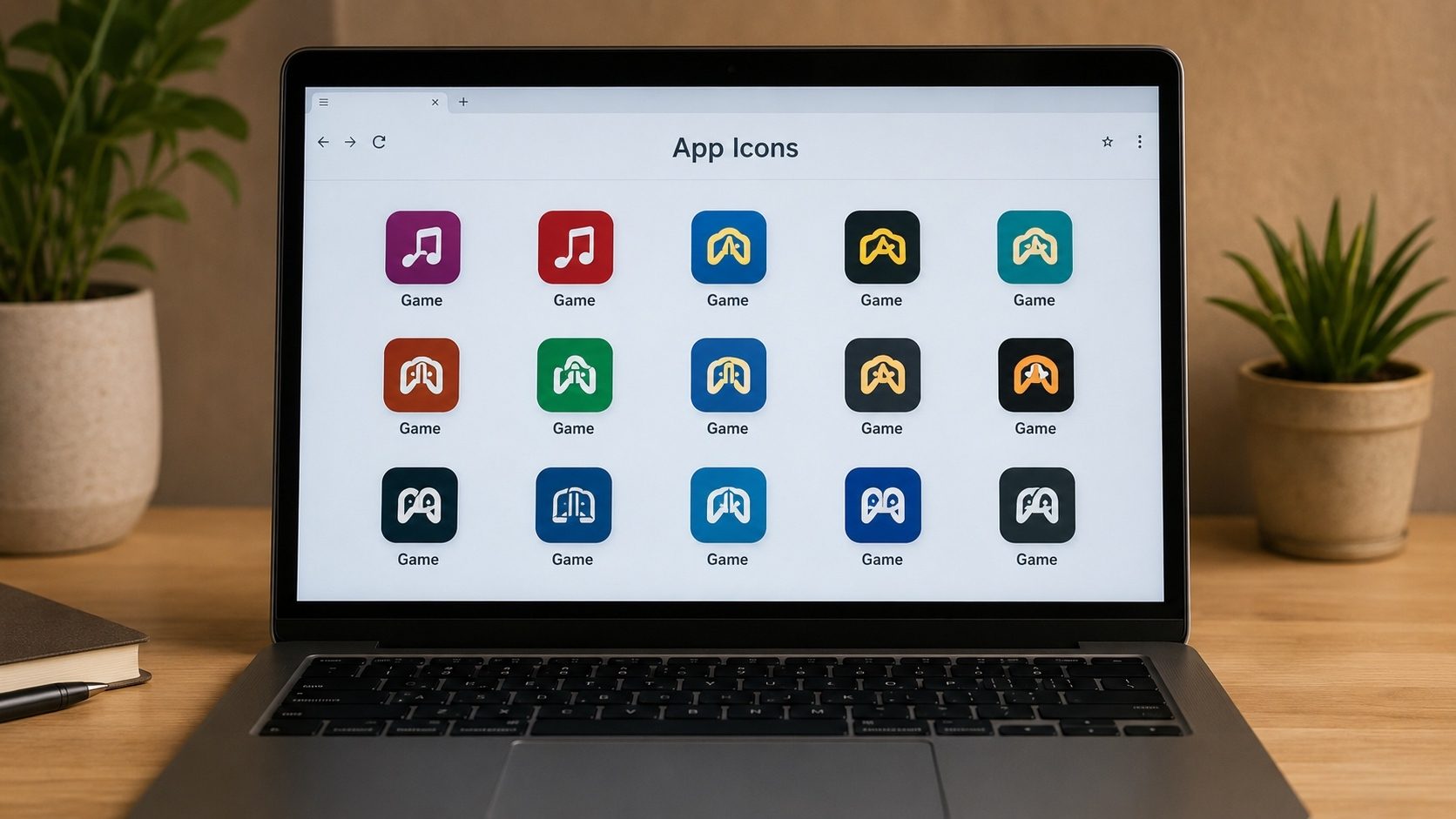
นักออกแบบที่ตามหาแรงบันดาลใจ ผู้ตรวจสอบรวบรวมภาพขนาดย่อ นักพัฒนาตรวจสอบทรัพย์สินของคู่แข่ง ความต้องการ แยกไอคอนออกจากไฟล์ APK เกิดขึ้นบ่อยกว่าที่คุณคิด สิ่งที่จับได้ก็คือการขุดค้นโฟลเดอร์ภายในเช่น res/mipmap ด้วยมือนั้นเป็นกระบวนการที่ช้าและยุ่งยาก
คำแนะนำนี้ครอบคลุมถึงวิธีที่เร็วที่สุดในการไปยัง ดึงไอคอนแอปที่มีความละเอียดสูงออกจาก APK วิธีที่ Android จัดเก็บทรัพยากรไอคอนตั้งแต่แรก และวิธีที่ เครื่องมือแยกไอคอน APK ของเราจัดการส่วนที่ยุ่งยากให้คุณในไม่กี่วินาที
ประเด็นสำคัญ
- ไฟล์ APK จัดเก็บไอคอนด้วยความละเอียดหลายระดับ เพื่อรองรับขนาดหน้าจอที่แตกต่างกัน
- ไอคอนแบบปรับได้ (เปิดตัวใน Android 8.0) ประกอบด้วยเลเยอร์เบื้องหน้าและเบื้องหลัง
- เครื่องมือแยกไฟล์แบบออนไลน์เร็วกว่าวิธีการแบบแมนนวล และไม่จำเป็นต้องแตกไฟล์ APK
- คุณสามารถแยกไอคอนจาก APK ใดก็ได้ รวมถึงแอประบบและไฟล์ที่ได้รับการป้องกัน
ทำไมต้องแยกไอคอน APK
ไอคอนแอปแสดงถึงตัวตนของแอปพลิเคชัน มีสาเหตุหลายประการที่คุณอาจต้องการแยกไฟล์เหล่านี้เป็นไฟล์ PNG หรือ SVG แบบสแตนด์อโลน:
- การออกแบบ UI/UX: วิเคราะห์รูปแบบไอคอน สี และเอฟเฟกต์เงา
- การสร้างเนื้อหา: ใช้โลโก้คุณภาพสูงสำหรับภาพขนาดย่อของ YouTube หรือส่วนหัวของโพสต์บล็อก
- การปรับแต่งอุปกรณ์: สร้างชุดไอคอนที่คุณกำหนดเองตามการออกแบบดั้งเดิม
- การตรวจสอบแอป: เปรียบเทียบไอคอนที่แยกออกมากับไอคอนอย่างเป็นทางการเพื่อให้แน่ใจว่าถูกต้อง
ทำความเข้าใจกับทรัพยากรไอคอน Android
ภายใน APK ไอคอนถูกกำหนดไว้ใน AndroidManifest.xml ภายใต้แอตทริบิวต์ android:icon แอพสมัยใหม่ใช้รูปแบบไอคอนหลายประเภท:
- ภาพแรสเตอร์ มิปแมป: (PNG, WebP) เก็บไว้ในโฟลเดอร์ชื่อ mipmap-xxxhdpi, mipmap-xxhdpi ฯลฯ
- เวกเตอร์ที่ใช้ XML วาดเวกเตอร์ได้: ซึ่งปรับขนาดได้ไม่จำกัดโดยไม่สูญเสียคุณภาพ
- ไอคอนแบบปรับได้: สิ่งเหล่านี้ใช้เลเยอร์พื้นหลังและเลเยอร์เบื้องหน้าแยกกัน ทำให้ Android สามารถใช้มาสก์ที่แตกต่างกัน (วงกลม สี่เหลี่ยม วงกลม) กับไอคอนได้
วิธีแยกไอคอนออนไลน์ (วิธีมาตรฐาน)
เครื่องมือแยกไอคอน APK ออนไลน์ ของเราสร้างขึ้นเพื่อจัดการกับความซับซ้อนเหล่านี้ทั้งหมดโดยอัตโนมัติ กระบวนการนี้ง่ายเพียงใด:
การแยกทีละขั้นตอน:
- ไปที่ เครื่องมือแยกไอคอน ของเรา
- อัปโหลดไฟล์ .apk หรือ .xapk ของคุณ
- เครื่องมือจะแยกวิเคราะห์ AndroidManifest.xml ทันทีเพื่อค้นหาเส้นทางทรัพยากรของไอคอน
- จะสแกนไดเร็กทอรี res/ เพื่อหาความละเอียดสูงสุดที่มีอยู่ (โดยปกติคือ xxxhdpi)
- การแสดงตัวอย่างไอคอนจะแสดงบนหน้าจอ
- คลิก ดาวน์โหลดไอคอน เพื่อบันทึกเป็น PNG คุณภาพสูง
รับประกันความละเอียดสูง
เครื่องมือแยกข้อมูลของเราจะจัดลำดับความสำคัญของ XXXL (192x192) หรือเนื้อหาเวกเตอร์ดั้งเดิมอยู่เสมอ เพื่อให้มั่นใจว่าคุณจะได้โลโก้ที่คมชัดที่สุดเท่าที่จะเป็นไปได้สำหรับความต้องการในการออกแบบของคุณ
วิธีการด้วยตนเอง (โดยใช้เครื่องเปิด ZIP)
หากคุณไม่มีอินเทอร์เน็ต คุณสามารถแยกไอคอนด้วยตนเองได้ แต่จะซับซ้อนกว่า:
- เปลี่ยนชื่อ app.apk ของคุณเป็น app.zip
- เปิดไฟล์ ZIP
- ไปที่ /res/
- ค้นหาโฟลเดอร์ที่ขึ้นต้นด้วย mipmap-
- ค้นหาไฟล์รูปภาพชื่อ ic_launcher.png ในโฟลเดอร์เหล่านี้
- คัดลอกไฟล์จากโฟลเดอร์ที่ใหญ่ที่สุด (เช่น xxxhdpi)
คำเตือน: วิธีการนี้มักจะล้มเหลวเมื่อใช้ไอคอนหรือแอปที่ปรับเปลี่ยนได้โดยใช้รูปแบบการตั้งชื่อแบบพิเศษ
ไอคอนแบบปรับได้: ทำไมคุณถึงเห็นสองชั้น
ตั้งแต่ Android 8 (Oreo) แพลตฟอร์มดังกล่าวได้ใช้ ไอคอนแบบปรับได้: ระบบสองชั้นที่ช่วยให้ OS คลิปและทำให้ไอคอนเคลื่อนไหวเป็นรูปร่างที่แตกต่างกัน (วงกลมบน Pixel, วงกลมบน Samsung One UI, สี่เหลี่ยมจัตุรัสโค้งมนบนตัวเรียกใช้งานสต็อก, หยดน้ำบนสกิน OEM บางตัว) เมื่อคุณแตกไอคอนแบบปรับได้ คุณจะได้รับ PNG สองอัน (หรือแบบเวกเตอร์สองอัน) แทนที่จะเป็นอันเดียว:
- เลเยอร์เบื้องหน้า: โลโก้หรือสัญลักษณ์จริง โดยจะถูกวาดไว้ด้านบนเสมอและจะต้องอยู่ภายในโซนปลอดภัย (วงกลม 66 dp ตรงกลางผืนผ้าใบ 108 × 108 dp)
- เลเยอร์พื้นหลัง: สีเรียบ การไล่ระดับสี หรือลวดลายที่เรียบง่าย ตัวเรียกใช้งานใช้สิ่งนี้เพื่อเติมเต็มพื้นที่ด้านนอกเบื้องหน้าหลังจากการตัดภาพ
- เลเยอร์ขาวดำที่เป็นตัวเลือก: เปิดตัวพร้อมกับไอคอนธีม Android 13 ประกอบด้วยภาพเงาสีเดียวที่ตัวเรียกใช้งานปรับสีให้เข้ากับชุดธีมที่ได้มาจากวอลเปเปอร์ของผู้ใช้
หากคุณส่งออกเฉพาะ PNG เบื้องหน้า คุณจะได้รูปภาพที่ไม่มีพื้นหลังหรือพื้นหลังโปร่งใส ซึ่งเหมาะสำหรับเนื้อหาในการออกแบบจำลอง แต่จะผิดถ้าคุณต้องการไอคอนที่พร้อมใช้งานตัวเรียกใช้งาน ส่งออกทั้งสองเลเยอร์เสมอ หรือใช้ เครื่องมือแยกไอคอน APK ซึ่งจะรวมเลเยอร์เหล่านั้นให้คุณโดยอัตโนมัติเมื่อตรวจพบไอคอนที่ปรับเปลี่ยนได้
เอกสารสรุปโฟลเดอร์ความหนาแน่น
ภายใน APK ไอคอนเดียวกันอาจมีอยู่ในห้าขนาดขึ้นไป หนึ่งขนาดต่อที่เก็บข้อมูลความหนาแน่นพิกเซล ตัวเรียกใช้งานจะเลือกที่เก็บข้อมูลที่ใกล้กับความหนาแน่นของอุปกรณ์มากที่สุด เมื่อคุณแยกเวอร์ชันคุณภาพสูงสุด ตรงไปที่ xxxhdpi:
| ถังความหนาแน่น | ชื่อโฟลเดอร์ | ขนาดไอคอนตัวเรียกใช้ | ขนาดผ้าใบที่ปรับเปลี่ยนได้ |
|---|---|---|---|
| แอลDPI | mipmap-ldpi | 36 × 36 | ไม่มี |
| mdpi (พื้นฐาน) | mipmap-mdpi | 48 × 48 | 108 × 108 |
| hdpi | mipmap-hdpi | 72 × 72 | 162 × 162 |
| xhdpi | mipmap-xhdpi | 96 × 96 | 216 × 216 |
| xxhdpi | mipmap-xxhdpi | 144 × 144 | 324 × 324 |
| xxxhdpi | mipmap-xxxhdpi | 192 × 192 | 432 × 432 |
| Anydpi-v26 | mipmap-anydpi-v26 | คำจำกัดความของไอคอนแบบปรับเปลี่ยน XML ไม่ใช่บิตแมป | |
โฟลเดอร์ anydpi-v26 ที่หายากมีความพิเศษ: ประกอบด้วยไฟล์ XML ที่ อ้างอิง เป็นไฟล์เบื้องหน้าและเบื้องหลังที่เก็บไว้ที่อื่น หากคุณเห็นเฉพาะ XML เมื่อคุณเปิดโฟลเดอร์ mipmap กราฟิกจริงจะอยู่ใน res/drawable-* หรือเป็นเวกเตอร์ XML ใน res/drawable/ เครื่องมือเบราว์เซอร์จะติดตามการอ้างอิงเหล่านี้โดยอัตโนมัติ
Vector vs Raster: คุณควรส่งออกอันไหน
แอป Android สมัยใหม่ชอบ วาดเวกเตอร์ได้ (ไฟล์ XML ที่ใช้ชุดย่อยของ SVG) สำหรับไอคอนและกราฟิก UI ขนาดเล็ก ปรับขนาดได้ไม่จำกัด แทบไม่มีน้ำหนักเลย และไฟล์เดียวครอบคลุมทุกความหนาแน่น แอพรุ่นเก่ายังคงจัดส่ง PNG แรสเตอร์ในทุกความหนาแน่น เมื่อคุณแตกไฟล์ คุณอาจพบรูปแบบใดรูปแบบหนึ่ง:
- เวกเตอร์ XML (นามสกุลไฟล์ .xml), แท็กรูท <vector> สามารถแปลงเป็น SVG ได้ด้วยการสลับแอตทริบิวต์บรรทัดเดียว หรือแรสเตอร์โดยเครื่องมือของเราตามขนาดที่คุณระบุ
- เว็บพี (การบีบอัดข้อมูลสูญหาย/การสูญเสียข้อมูล): แอปสมัยใหม่อาจจัดส่งไอคอนใน WebP ในแต่ละความหนาแน่น โปรแกรมแยกไฟล์ของเราจะถอดรหัส WebP และให้คุณส่งออกเป็น PNG ได้อีกครั้ง หากคุณต้องการความเข้ากันได้ที่กว้างขึ้น
- PNG: รูปแบบสากล สิ่งที่คุณเห็นคือสิ่งที่คุณได้รับ
สำหรับงานออกแบบ ควรใช้แหล่งเวกเตอร์ทุกครั้งที่มีอยู่ สำหรับความเข้ากันได้แบบเดิม (เครื่องมือรุ่นเก่า สื่อการตลาด) ให้ส่งออก PNG ที่มีความหนาแน่นสูงสุดที่คุณสามารถหาได้
ข้อผิดพลาดทั่วไปเมื่อแยกไอคอน
- สร้างความสับสนระหว่าง res/mipmap กับ res/drawable mipmap มีไอคอนตัวเรียกใช้งาน drawable เก็บรูปภาพในแอป ทั้งสองรายการสามารถมีเนื้อหาที่มีลักษณะคล้ายไอคอนได้ แต่เฉพาะรายการ mipmap เท่านั้นที่อ้างอิงโดย android:icon ในไฟล์ Manifest
- เลือกความหนาแน่นไม่ถูกต้อง หากคุณกำลังออกแบบสำหรับจอแสดงผล 4K เวอร์ชัน 48 × 48 mdpi จะมีลักษณะเป็นพิกเซล เริ่มต้นจาก xxxhdpi หรือแหล่งที่มาของเวกเตอร์เสมอ
- ลืมรูปแบบทรงกลมไปได้เลย แอพจำนวนมากประกาศทั้ง ic_launcher และ ic_launcher_round โดยมีการครอบตัดที่แตกต่างกันอย่างละเอียด ปืนกลบางตัวจะเลือกอันที่หนึ่งเสมอ สกัดทั้งสองอย่าง
- ละเว้นเครื่องหมายการค้า หมายเหตุทางกฎหมายข้างต้นมีผลบังคับใช้ การแยกไอคอนเพื่อใช้อ้างอิงส่วนตัวหรือเพื่อปรับปรุงการเข้าถึงก็เป็นเรื่องปกติ การใช้โลโก้เชิงพาณิชย์ที่จัดส่งมาเนื่องจากไม่ใช่ไอคอนผลิตภัณฑ์ของคุณเอง
แยกไอคอนที่สมบูรณ์แบบทันที
ไม่ต้องเสียเวลาค้นหาโฟลเดอร์ต่างๆ รับโลโก้แอปคุณภาพสูงได้ในคลิกเดียว
ลองใช้ตัวแยกไอคอน APKคำถามที่พบบ่อย (FAQ)
การแยกไอคอนแอปถูกกฎหมายหรือไม่
โดยทั่วไปแล้ว การแยกไอคอนเพื่อการใช้งานส่วนตัว บทวิจารณ์ หรือการศึกษาเป็นที่ยอมรับได้ อย่างไรก็ตาม การแจกจ่ายซ้ำหรือใช้ในผลิตภัณฑ์เชิงพาณิชย์โดยไม่ได้รับอนุญาตจากเจ้าของอาจเป็นการละเมิดกฎหมายลิขสิทธิ์และเครื่องหมายการค้า
ไอคอนแอป Android มีขนาดมาตรฐานคือเท่าใด
สำหรับข้อมูลผลิตภัณฑ์ใน Store ไอคอนควรเป็น 512x512 ภายใน APK ความละเอียดสูงสุดที่พบโดยทั่วไปคือ 192x192 (xxxhdpi) สำหรับหน้าจอหลัก
ฉันสามารถดึงไอคอนออกจากแอประบบ (เช่น Google Camera) ได้หรือไม่
ใช่. หากคุณมีไฟล์ APK ของแอประบบ เครื่องมือของเราจะแตกไอคอนออกมาเหมือนกับแอปพลิเคชันทั่วไปอื่นๆ
รับเนื้อหาตัวเรียกใช้ที่สะอาดทุกครั้ง
การดึงไอคอนออกจาก APK ถือเป็นเคล็ดลับที่มีประโยชน์หากคุณออกแบบ ตรวจสอบ หรือสร้างแอป Android คุณสามารถทำได้ด้วยมือ แต่ เครื่องมือออนไลน์ เฉพาะนั้นเร็วกว่าและทำให้คุณได้แหล่งที่มีความละเอียดสูงสุดโดยไม่ต้องคาดเดา มันเป็นส่วนหนึ่งของชุดเครื่องมือ APK ของเราฟรีทุกครั้งที่คุณต้องการ