Jak wyodrębnić ikony z plików APK systemu Android online
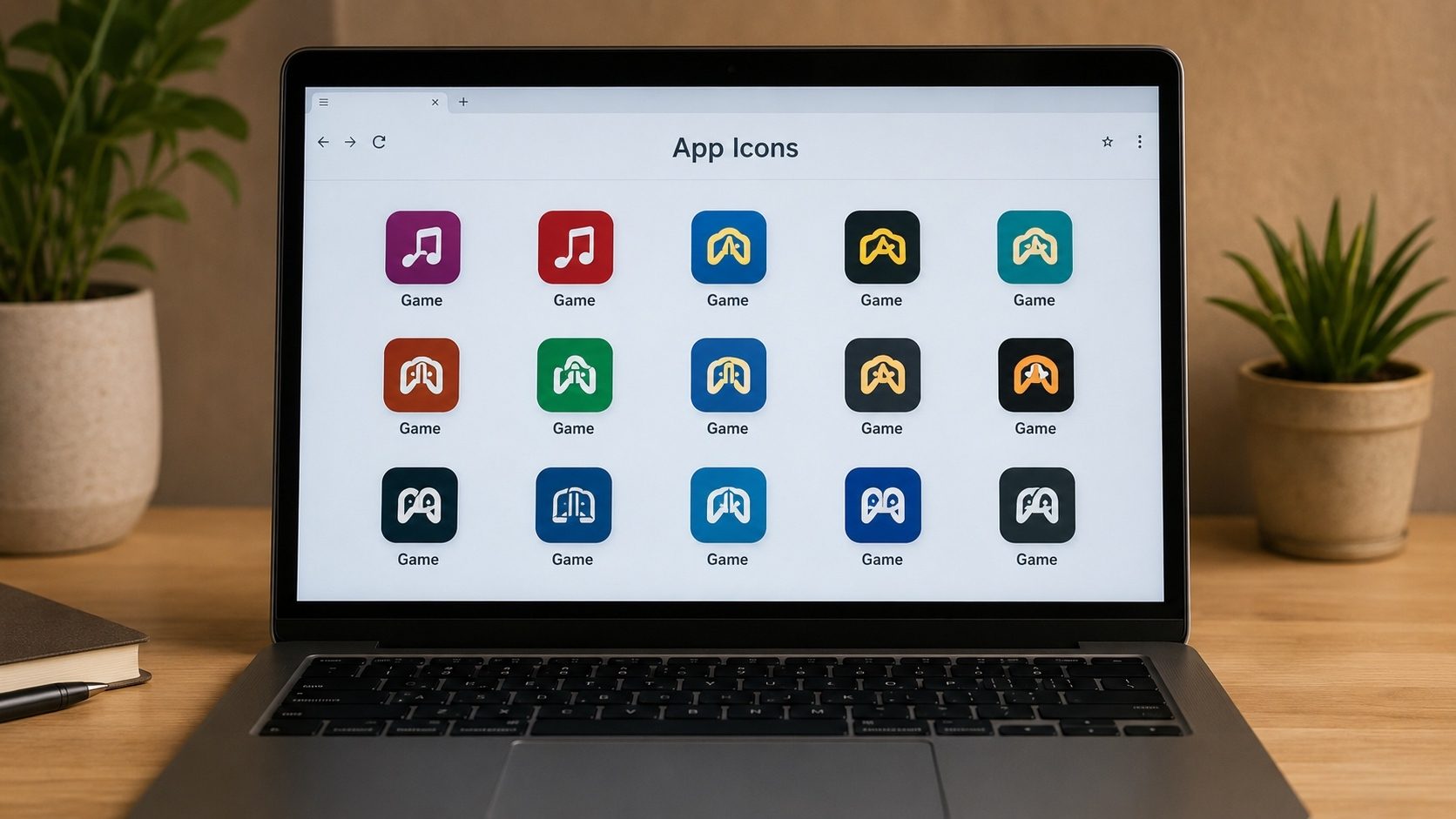
Projektanci poszukujący inspiracji, recenzenci składający miniatury, programiści sprawdzający zasoby konkurencji – potrzeba wyodrębnij ikony z plików APK pojawia się częściej, niż można by się spodziewać. Problem w tym, że ręczne przeszukiwanie folderów wewnętrznych, takich jak res/mipmap, jest powolnym i skomplikowanym procesem.
W tym przewodniku omówiono najszybszą drogę do wyciągnąć ikony aplikacji w wysokiej rozdzielczości z pliku APK, przede wszystkim sposób, w jaki Android przechowuje zasoby ikon oraz sposób, w jaki nasz Narzędzie do wyodrębniania ikon APK radzi sobie z skomplikowanymi częściami w ciągu kilku sekund.
Kluczowe dania na wynos
- Pliki APK przechowują ikony w wielu rozdzielczościach do obsługi różnych rozmiarów ekranów.
- Ikony adaptacyjne (wprowadzony w systemie Android 8.0) składa się z warstw pierwszego planu i tła.
- Ekstraktory online są szybsze niż metody ręczne i nie wymagają dekompresji pliku APK.
- Możesz wyodrębnić ikony z dowolnego pliku APK, w tym aplikacji systemowych i chronionych plików.
Po co wyodrębniać ikony APK?
Ikony aplikacji reprezentują tożsamość aplikacji. Istnieje kilka powodów, dla których warto wyodrębnić je jako samodzielny plik PNG lub SVG:
- Projekt interfejsu użytkownika/UX: Analizowanie stylów ikon, kolorów i efektów cieni.
- Tworzenie treści: Używanie wysokiej jakości logo w miniaturach YouTube lub nagłówkach postów na blogu.
- Dostosowywanie urządzenia: Tworzenie własnych, niestandardowych pakietów ikon w oparciu o oryginalne projekty.
- Weryfikacja aplikacji: Porównanie wyodrębnionej ikony z oficjalną, aby zapewnić ważność.
Zrozumienie zasobów ikon Androida
Wewnątrz pliku APK ikona jest zdefiniowana w AndroidManifest.xml pod atrybutem android:icon. Nowoczesne aplikacje korzystają z kilku typów formatów ikon:
- Mipmapy: Obrazy rastrowe (PNG, WebP) przechowywane w folderach o nazwach mipmap-xxxhdpi, mipmap-xxhdpi itp.
- Rysunki wektorowe: Wektory oparte na XML, które skalują się w nieskończoność bez utraty jakości.
- Ikony adaptacyjne: Wykorzystują one oddzielną warstwę tła i pierwszego planu, dzięki czemu Android może nakładać na ikonę różne maski (okręgi, kwadraty, wiry).
Jak wyodrębnić ikony online (metoda standardowa)
Nasz Internetowy ekstraktor ikon APK jest zbudowany tak, aby automatycznie obsługiwać wszystkie te złożoności. Oto jak prosty jest ten proces:
Wyodrębnianie krok po kroku:
- Przejdź do naszego Narzędzie do wyodrębniania ikon.
- Prześlij plik .apk lub .xapk.
- Narzędzie natychmiast analizuje AndroidManifest.xml, aby znaleźć ścieżkę zasobów ikony.
- Skanuje katalog res/ w poszukiwaniu najwyższej dostępnej rozdzielczości (zwykle xxxhdpi).
- Na ekranie zostanie wyświetlony podgląd ikony.
- Kliknij Pobierz ikonę, aby zapisać go jako wysokiej jakości plik PNG.
Gwarantowana wysoka rozdzielczość
Nasz ekstraktor zawsze traktuje priorytetowo XXXL (192x192) lub oryginalne zasoby wektorowe, zapewniając uzyskanie możliwie najostrzejszego logo odpowiadającego Twoim potrzebom projektowym.
Metoda ręczna (przy użyciu otwieracza ZIP)
Jeśli nie masz dostępu do Internetu, możesz wyodrębnić ikony ręcznie, choć jest to bardziej skomplikowane:
- Zmień nazwę swojego app.apk na app.zip.
- Otwórz plik ZIP.
- Przejdź do /res/.
- Poszukaj folderów zaczynających się od mipmap-.
- Przeszukaj te foldery w poszukiwaniu pliku obrazu o nazwie ic_launcher.png.
- Skopiuj plik z największego folderu (np. xxxhdpi).
Ostrzeżenie: ta metoda często zawodzi w przypadku ikon adaptacyjnych lub aplikacji korzystających ze specjalistycznych konwencji nazewnictwa.
Ikony adaptacyjne: dlaczego widzisz dwie warstwy
Od wersji Androida 8 (Oreo) na platformie zastosowano ikony adaptacyjne: dwuwarstwowy system, który pozwala systemowi operacyjnemu przycinać i animować ikonę w różne kształty (okrąg na Pixelu, kółko w interfejsie Samsung One UI, zaokrąglony kwadrat w standardowych programach uruchamiających, łza na niektórych skórkach OEM). Po wyodrębnieniu ikony adaptacyjnej zamiast jednego otrzymasz dwa pliki PNG (lub dwa rysunki wektorowe):
- Warstwa pierwszego planu: rzeczywiste logo lub symbol. Jest zawsze rysowany na górze i musi znajdować się w bezpiecznej strefie (okrąg o rozdzielczości 66 dp pośrodku obszaru roboczego 108 × 108 dp).
- Warstwa tła: jednolity kolor, gradient lub prosty wzór. Program uruchamiający używa tego do wypełnienia obszaru poza pierwszym planem po przycięciu.
- Opcjonalna warstwa monochromatyczna: wprowadzony z ikonami z motywem Androida 13. Zawiera jednokolorową sylwetkę, którą program uruchamiający przyciemnia w celu dopasowania do palety motywów pochodzących z tapet użytkownika.
Jeśli wyeksportujesz tylko pierwszy plan PNG, otrzymasz obraz albo bez tła, albo z przezroczystym tłem, co jest dobre w przypadku zasobów w makietach projektów, ale jest błędne, jeśli chcesz mieć ikonę gotową do uruchomienia. Zawsze eksportuj obie warstwy lub użyj Ekstraktor ikon APK, który automatycznie je skomponuje po wykryciu ikony adaptacyjnej.
Ściągawka do folderu gęstości
Wewnątrz pliku APK ta sama ikona może występować w pięciu lub większej liczbie rozmiarów, po jednym na każdy segment gęstości pikseli. Wyrzutnia wybiera wiadro najbliższe gęstości urządzenia. Kiedy wyodrębniasz wersję najwyższej jakości, kieruj się bezpośrednio do xxxhdpi:
| Wiadro gęstości | Nazwa folderu | Rozmiar ikony programu uruchamiającego | Adaptacyjny rozmiar płótna |
|---|---|---|---|
| ldpi | mipmap-ldpi | 36 × 36 | nie dotyczy |
| mdpi (wartość bazowa) | mipmap-mdpi | 48 × 48 | 108 × 108 |
| hdpi | mipmap-hdpi | 72 × 72 | 162 × 162 |
| xhdpi | mipmap-xhdpi | 96 × 96 | 216 × 216 |
| xxhdpi | mipmap-xxhdpi | 144 × 144 | 324 × 324 |
| xxxhdpi | mipmap-xxxhdpi | 192 × 192 | 432 × 432 |
| anydpi-v26 | mipmap-anydpi-v26 | Definicje ikon adaptacyjnych XML, a nie mapy bitowe | |
Rzadki folder anydpi-v26 jest wyjątkowy: zawiera pliki XML, w których odniesienie rysunki pierwszego planu i tła są przechowywane gdzie indziej. Jeśli widzisz XML tylko po otwarciu folderów mipmap, rzeczywista grafika znajduje się w res/drawable-* lub jako wektorowy XML w res/drawable/. Narzędzie przeglądarki automatycznie podąża za tymi odniesieniami.
Wektor czy raster: który wyeksportować?
Nowoczesne aplikacje na Androida preferują rysunki wektorowe (pliki XML wykorzystujące podzbiór SVG) w przypadku ikon i małych grafik interfejsu użytkownika. Skalują się w nieskończoność, prawie nic nie ważą, a jeden plik obejmuje każdą gęstość. Starsze aplikacje nadal wysyłają rastrowe pliki PNG w każdej gęstości. Podczas wyodrębniania możesz napotkać dowolny format:
- Wektor XML (rozszerzenie pliku .xml), znacznik główny <vector>, konwertowalny do SVG z jednoliniową zamianą atrybutów lub rasteryzowany przez nasze narzędzie do określonego rozmiaru.
- WebP (kompaktowy, stratny/bezstratny): nowoczesne aplikacje mogą dostarczać ikony w WebP w każdej gęstości. Nasz ekstraktor dekoduje WebP i umożliwia ponowny eksport w formacie PNG, jeśli potrzebujesz szerszej kompatybilności.
- PNG: format uniwersalny. To, co widzisz, jest tym, co dostajesz.
W przypadku prac projektowych preferuj źródło wektora, jeśli takie istnieje; aby zachować kompatybilność ze starszymi narzędziami (starsze narzędzia, materiały marketingowe), wyeksportuj plik PNG o największej gęstości, jaki możesz znaleźć.
Typowe pułapki podczas wyodrębniania ikon
- Mylenie res/mipmap z res/drawable. mipmap zawiera ikony programu uruchamiającego; drawable przechowuje obrazy w aplikacji. Obydwa mogą zawierać zasoby przypominające ikony, ale android:icon w manifeście odwołuje się tylko do wpisów mipmapy.
- Wybór niewłaściwej gęstości. Jeśli projektujesz z myślą o wyświetlaczu 4K, wersja 48 × 48 mdpi będzie wyglądać na pikselowaną. Zawsze zaczynaj od xxxhdpi lub źródła wektorowego.
- Zapominając o wariancie okrągłym. Wiele aplikacji deklaruje zarówno ic_launcher, jak i ic_launcher_round, z nieco innym przycięciem. Niektóre wyrzutnie zawsze wybierają okrągłą. Wyodrębnij oba.
- Ignorowanie znaku towarowego. Obowiązuje powyższa uwaga prawna. Wyodrębnienie ikony do użytku osobistego lub w celu poprawy dostępności jest w porządku; używanie dostarczonego logo komercyjnego jako ikony własnego produktu nie jest.
Natychmiast wyodrębnij doskonałe ikony
Nie trać czasu na przeglądanie folderów. Uzyskaj wysokiej jakości logo aplikacji jednym kliknięciem.
Wypróbuj ekstraktor ikon APKCzęsto zadawane pytania (FAQ)
Czy wyodrębnianie ikon aplikacji jest legalne?
Wyodrębnianie ikon do użytku osobistego, przeglądu lub edukacji jest ogólnie akceptowalne. Jednakże rozpowszechnianie ich lub używanie w produkcie komercyjnym bez zgody właściciela może stanowić naruszenie praw autorskich i praw do znaków towarowych.
Jaki jest standardowy rozmiar ikon aplikacji na Androida?
Na potrzeby wizytówki w sklepie ikona powinna mieć wymiar 512×512 pikseli. Wewnątrz samego pliku APK najwyższa standardowo spotykana rozdzielczość ikony ekranu głównego to 192×192 (xxxhdpi).
Czy mogę wyodrębnić ikony z aplikacji systemowych (takich jak Aparat Google)?
Tak. Jeśli masz plik APK aplikacji systemowej, nasze narzędzie wyodrębni jej ikonę, tak jak każda inna popularna aplikacja.
Uzyskiwanie czystych zasobów programu uruchamiającego za każdym razem
Wyciąganie ikon z pliku APK to przydatna sztuczka, jeśli projektujesz, przeglądasz lub tworzysz aplikacje na Androida. Można to zrobić ręcznie, ale dedykowany narzędzie internetowe jest szybszy i zapewnia źródło w pełnej rozdzielczości bez zgadywania. Jest to bezpłatna część naszego zestawu narzędzi APK, kiedy tylko jej potrzebujesz.