Android APK Dosyalarından Çevrimiçi Simgeler Nasıl Çıkarılır
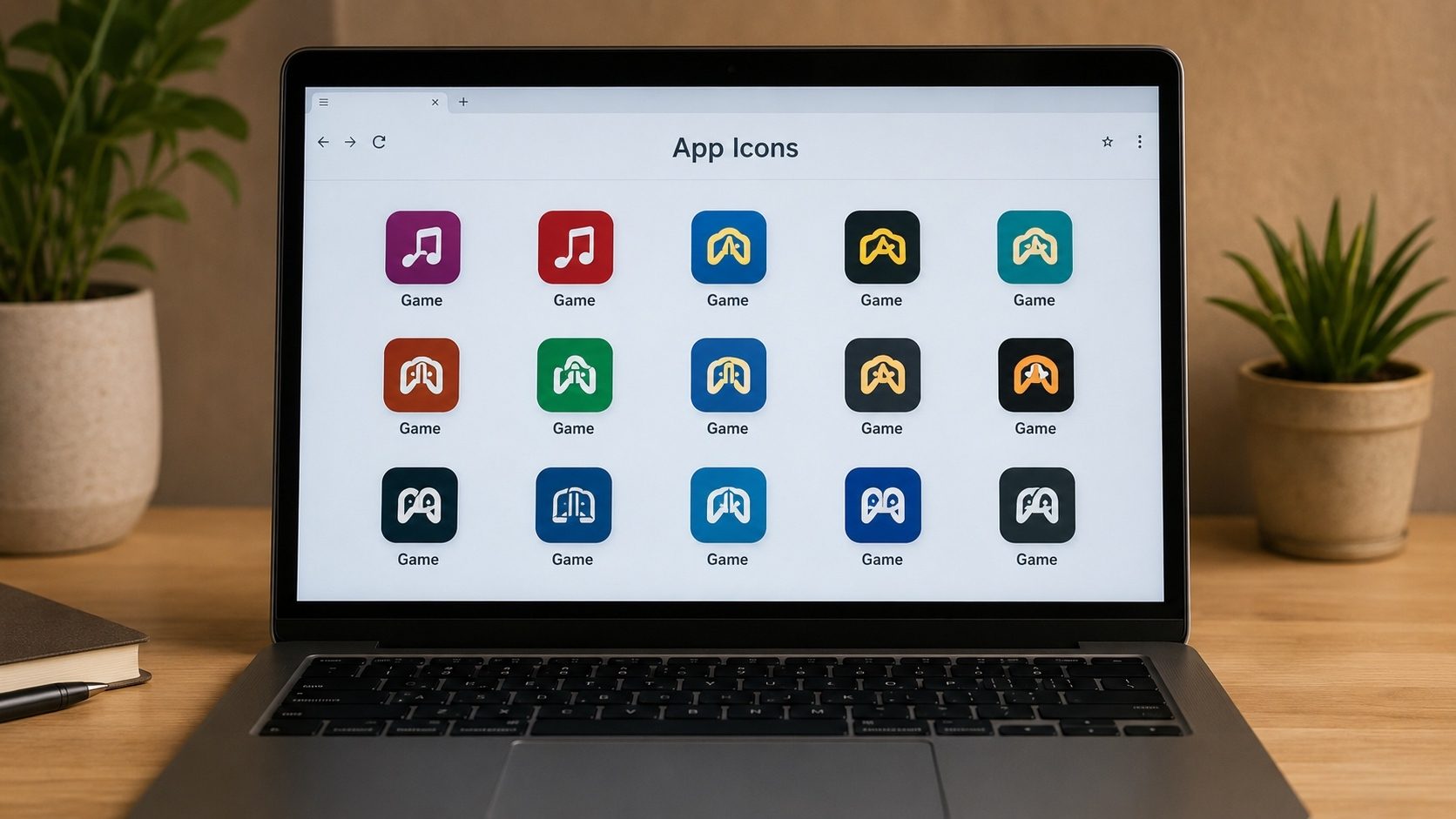
İlham arayan tasarımcılar, küçük resimleri bir araya getiren incelemeciler, bir rakibin varlıklarını kontrol eden geliştiriciler, APK dosyalarından simgeleri çıkarın ihtiyacı beklediğinizden daha sık ortaya çıkıyor. İşin püf noktası, res/mipmap gibi dahili klasörleri elle kazmanın yavaş ve zahmetli bir süreç olmasıdır.
Bu izlenecek yol, APK'dan yüksek çözünürlüklü uygulama simgelerini çekin'ye ulaşmanın en hızlı yolunu, Android'in simge kaynaklarını ilk etapta nasıl sakladığını ve APK Simge Çıkarıcı aracı ürünümüzün sizin için karmaşık parçaları saniyeler içinde nasıl ele aldığını kapsar.
Temel Çıkarımlar
- Farklı ekran boyutlarını desteklemek için APK dosyaları simgeleri birden fazla çözünürlükte saklar.
- Uyarlanabilir Simgeler (Android 8.0'da tanıtıldı) ön plan ve arka plan katmanlarından oluşur.
- Çevrimiçi çıkarıcılar manuel yöntemlerden daha hızlıdır ve APK açma işlemi gerektirmez.
- Sistem uygulamaları ve korumalı dosyalar da dahil olmak üzere herhangi bir APK'dan simgeler çıkarabilirsiniz.
Neden APK Simgelerini Çıkartmalısınız?
Uygulama simgeleri bir uygulamanın kimliğini temsil eder. Bunları bağımsız bir PNG veya SVG dosyası olarak çıkarmak isteyebileceğiniz birkaç neden vardır:
- Kullanıcı Arayüzü/UX Tasarımı: Simge stillerini, renklerini ve gölge efektlerini analiz etme.
- İçerik Oluşturma: YouTube küçük resimleri veya blog yazısı başlıkları için yüksek kaliteli logolar kullanma.
- Cihaz Özelleştirme: Orijinal tasarımlara dayalı olarak kendi özel simge paketlerinizi oluşturma.
- Uygulama Doğrulaması: Geçerliliği sağlamak için çıkartılan simgeyi resmi simgeyle karşılaştırma.
Android Simge Kaynaklarını Anlamak
Bir APK'nın içinde simge,ındağlanmak. Modern uygulamalar çeşitli simge formatı türlerini kullanır: AndroidManifest.xml android:icon
- Mip haritaları: mipmap-xxxhdpi, mipmap-xxhdpi, vb. adlı klasörlerde saklanan tarama görüntüleri (PNG, WebP).
- Vektör Çizilebilirleri: Kaliteden ödün vermeden sonsuz şekilde ölçeklenen XML tabanlı vektörler.
- Uyarlanabilir Simgeler: Bunlar, Android'in simgeye farklı maskeler (daireler, kareler, sincaplar) uygulamasına olanak tanıyan ayrı bir arka plan ve ön plan katmanı kullanır.
Çevrimiçi Simgeler Nasıl Çıkarılır (Standart Yöntem)
çevrimiçi APK Simge Çıkarıcı ürünümüz tüm bu karmaşıklıkların otomatik olarak üstesinden gelecek şekilde tasarlanmıştır. İşlemin ne kadar basit olduğu aşağıda açıklanmıştır:
Adım Adım Çıkarma:
- Simge Çıkarma Aracı ürünümüze gidin.
- .apk veya .xapk dosyanızı yükleyin.
- Araç, simgenin kaynak yolunu bulmak için AndroidManifest.xml'yi anında ayrıştırır.
- Mevcut en yüksek çözünürlük için res/ dizinini tarar (genellikle xxxhdpi).
- Ekranda simgenin önizlemesi görüntülenir.
- Yüksek kaliteli bir PNG olarak kaydetmek için Simgeyi İndir seçeneğine tıklayın.
Yüksek Çözünürlük Garantili
Çıkarıcımız her zaman XXXL (192x192) veya orijinal vektör varlıklarına öncelik vererek tasarım ihtiyaçlarınız için mümkün olan en keskin logoyu almanızı sağlar.
Manuel Yöntem (ZIP Açıcı Kullanma)
İnternet erişiminiz yoksa simgeleri manuel olarak çıkarabilirsiniz ancak bu daha karmaşıktır:
- app.apk cihazınızı app.zip olarak yeniden adlandırın.
- ZIP dosyasını açın.
- /res/'ye gidin.
- mipmap- ile başlayan klasörleri arayın.
- ic_launcher.png adlı bir görüntü dosyasını bu klasörlerde arayın.
- Dosyayı en büyük klasörden (örn. xxxhdpi) kopyalayın.
Uyarı: Bu yöntem, Uyarlanabilir Simgeler veya özel adlandırma kuralları kullanan uygulamalarda genellikle başarısız olur.
Uyarlanabilir Simgeler: Neden İki Katman Görüyorsunuz?
Platform, Android 8'den (Oreo) bu yana uyarlanabilir simgeler'yi kullanıyor: İşletim sisteminin simgeyi farklı şekillerde kırpmasına ve canlandırmasına olanak tanıyan iki katmanlı bir sistem (Pixel'de daire, Samsung One UI'da sincap, standart başlatıcılarda yuvarlak kare, bazı OEM görünümlerinde gözyaşı damlası). Uyarlanabilir bir simgeyi çıkardığınızda, bir yerine iki PNG (veya iki çizilebilir vektör) elde edersiniz:
- Ön plan katmanı: gerçek logo veya sembol. Her zaman üst tarafa çizilir ve güvenli bölgenin (108 × 108 dp tuvalin ortasında 66 dp'lik bir daire) içinde kalması gerekir.
- Arka plan katmanı: düz bir renk, degrade veya basit bir desen. Başlatıcı bunu, kırpma sonrasında ön planın dışındaki alanı doldurmak için kullanır.
- İsteğe bağlı tek renkli katman: Android 13 temalı simgelerle tanıtıldı. Başlatıcının kullanıcının duvar kağıdından türetilmiş tema paletine uyacak şekilde renklendirdiği tek renkli bir siluet içerir.
Yalnızca ön plan PNG'sini dışa aktarırsanız, arka planı olmayan veya şeffaf arka planı olan bir görüntü elde edersiniz; bu, tasarım modellerindeki varlıklar için iyidir, ancak başlatıcıya hazır bir simge istiyorsanız yanlıştır. Her zaman her iki katmanı da dışa aktarın veya uyarlanabilir bir simge algılandığında bunları sizin için otomatik olarak birleştiren APK Simge Çıkarıcı'yi kullanın.
Yoğunluk Klasörü Kopya Kağıdı
Bir APK'nın içinde aynı simge, piksel yoğunluğu grubu başına bir tane olmak üzere beş veya daha fazla boyutta mevcut olabilir. Başlatıcı, cihazın yoğunluğuna en yakın olanı seçer. En yüksek kalitedeki sürümü çıkarırken doğrudan xxxhdpi'ye gidin:
| Yoğunluk kovası | Klasör adı | Başlatıcı simge boyutu | Uyarlanabilir tuval boyutu |
|---|---|---|---|
| ldpi | mipmap-ldpi | 36 × 36 | yok |
| mdpi (temel) | mipmap-mdpi | 48 × 48 | 108 × 108 |
| hdpi | mipmap-hdpi | 72 × 72 | 162 × 162 |
| xhdpi | mipmap-xhdpi | 96 × 96 | 216 × 216 |
| xxhdpi | mipmap-xxhdpi | 144 × 144 | 324 × 324 |
| xxxhdpi | mipmap-xxxhdpi | 192 × 192 | 432 × 432 |
| anydpi-v26 | mipmap-anydpi-v26 | Bit eşlemler değil, XML uyarlanabilir simge tanımları | |
Nadir anydpi-v26 klasörü özeldir: referans'nin ön plan ve arka plan çizilebilir öğelerinin başka bir yerde depolandığı XML dosyalarını içerir. Mipmap klasörlerini açtığınızda yalnızca XML görüyorsanız, gerçek grafikler res/drawable-*'de veya res/drawable/'de vektör XML olarak bulunur. Tarayıcı aracı bu referansları otomatik olarak takip eder.
Vektör ve Raster: Hangisini Dışa Aktarmalısınız?
Modern Android uygulamaları, simgeler ve küçük kullanıcı arayüzü grafikleri için vektör çekmeceleri'yi (SVG'nin bir alt kümesini kullanan XML dosyaları) tercih eder. Sonsuz ölçeklenirler, neredeyse hiçbir ağırlıkta değildirler ve tek bir dosya her yoğunluğu kapsar. Eski uygulamalar hâlâ her yoğunlukta raster PNG'ler gönderiyor. Ayıkladığınızda aşağıdaki formatlardan biriyle karşılaşabilirsiniz:
- Vektör XML'i (dosya uzantısı .xml), kök etiketi <vector>, tek satırlık öznitelik değişimiyle SVG'ye dönüştürülebilir veya aracımız tarafından belirttiğiniz boyuta göre rasterleştirilebilir.
- WebP (kompakt kayıplı/kayıpsız): modern uygulamalar her yoğunlukta WebP'de simgeler gönderebilir. Çıkarıcımız WebP'nin kodunu çözer ve daha geniş bir uyumluluğa ihtiyacınız varsa PNG olarak yeniden dışa aktarmanıza olanak tanır.
- PNG: evrensel format. Ne görüyorsan onu alırsın.
Tasarım çalışması için, varsa vektör kaynağını tercih edin; Eski uyumluluk için (eski araçlar, pazarlama malzemeleri), bulabileceğiniz en yüksek yoğunlukta PNG'yi dışa aktarın.
Simgeleri Çıkarırken Sık Karşılaşılan Tuzaklar
- res/mipmap'nin res/drawable ile karıştırılması. mipmap başlatıcı simgelerini içerir; drawable uygulama içi görselleri barındırır. Her ikisi de simge benzeri varlıklar içerebilir, ancak bildirimde yalnızca mipmap girişlerine android:icon tarafından başvurulur.
- Yanlış yoğunluğu seçmek. 4K ekran için tasarım yapıyorsanız 48 × 48 mdpi versiyonu pikselli görünecektir. Her zaman xxxhdpi'den veya vektör kaynağından başlayın.
- Yuvarlak varyantı unutmak. Birçok uygulama, hem ic_launcher'yi hem de ic_launcher_round'yi çok farklı kırpmalarla bildirir. Bazı fırlatıcılar her zaman yuvarlak olanı seçer. Her ikisini de çıkarın.
- Ticari markayı dikkate almamak. Yukarıdaki yasal not geçerlidir. Kişisel referans amacıyla veya erişilebilirliği artırmak için bir simgenin çıkarılması sorun değildir; Gönderilen bir ticari logoyu kendi ürününüzün simgesi olarak kullanmak değildir.
Mükemmel Simgeleri Anında Çıkarın
Klasörleri araştırarak zaman kaybetmeyin. Tek tıklamayla yüksek kaliteli uygulama logolarına sahip olun.
APK Icon Extractor'ı deneyinSıkça Sorulan Sorular (SSS)
Uygulama simgelerini çıkarmak yasal mı?
Kişisel kullanım, inceleme veya eğitim amacıyla simgelerin çıkarılması genellikle kabul edilebilir. Ancak bunların sahibinin izni olmadan yeniden dağıtılması veya ticari bir üründe kullanılması, telif hakkı ve ticari marka yasalarını ihlal edebilir.
Android uygulama simgelerinin standart boyutu nedir?
Mağaza girişleri için simge 512x512 olmalıdır. APK'nın içinde normalde bulunan en yüksek çözünürlük, ana ekran için 192x192 (xxxhdpi)'dir.
Simgeleri Sistem Uygulamalarından (Google Kamera gibi) çıkarabilir miyim?
Evet. Bir sistem uygulamasının APK dosyasına sahipseniz aracımız, diğer yaygın uygulamalar gibi onun simgesini de çıkaracaktır.
Her Zaman Temiz Başlatıcı Varlıkları Alma
Android uygulamaları tasarlıyor, inceliyor veya oluşturuyorsanız, simgeleri bir APK'dan çıkarmak kullanışlı bir püf noktasıdır. Bunu elle yapabilirsiniz, ancak özel bir çevrimiçi araç daha hızlıdır ve tahmine gerek kalmadan size tam çözünürlüklü kaynağı sunar. İhtiyacınız olduğunda APK araç setimizin ücretsiz bir parçasıdır.