Как да актуализирате приложения за Android без Google Play Store
Правна и безопасна бележка: Тази статия е само за образователни цели. За повечето потребители Google Play Store остава най-сигурният и най-подходящият начин да поддържате приложенията за Android актуални. Техниките, описани тук, се прилагат за легитимни сценарии: актуализиране на приложения с отворен код от техните собствени страници за издаване на проекти, прилагане на бета версии, предоставени директно от разработчик, или актуализиране на приложение на устройство, което няма достъп до услугите на Play. XAPK към APK не хоства, разпространява, свързва или улеснява достъпа до защитени с авторски права, платени или пиратски приложения и силно не препоръчваме инсталирането на актуализации на платени или търговски приложения от неофициални източници. Вижте нашите Отказ от отговорност за пълни условия.
Google Play Store е удобен за повечето хора, но не винаги е най-бързият или най-надеждният начин да бъдете актуализирани. Може би сте на телефон Huawei без Google Mobile Services, може би се опитвате да избегнете грешка в текущата версия или може би просто предпочитате да управлявате библиотеката си с приложения на ръка. Във всички тези случаи актуализиране на приложения за Android без Play Store е по-лесно, отколкото си мислите.
По-долу разглеждаме по-безопасните начини за ръчно прилагане на актуализации, така че да можете да сте в течение, без да разчитате на Play Store.
Ключови изводи
- Android позволява актуализации „на място“, ако новият APK е подписан със същия ключ като стария.
- Трябва да разрешите „Инсталиране на неизвестни приложения“ разрешения за вашия браузър или файлов мениджър.
- Хранилище с отворен код като F-Droid може да автоматизира актуализациите за безплатни приложения / приложения с отворен код, без да включва Play Store.
- Винаги потвърдете подписа преди да инсталирате ръчна актуализация.
Метод 1: Ръчно актуализиране от собствения източник на програмиста
Това е най-директният метод. За приложения, чийто издател хоства издания на собствен уебсайт или страница за издаване на проект (често срещано за софтуер с отворен код, браузъри, месинджъри и инструменти за разработчици), можете да извлечете най-новата подписана компилация директно от този източник.
Процес:
- Намерете приложението на официалния сайт на неговия издател или на страницата за издаване.
- Сравнете номера на версията с тази в момента на вашия телефон.
- Изтеглете правилна архитектура на процесора (ARMv7, ARMv8/ARM64).
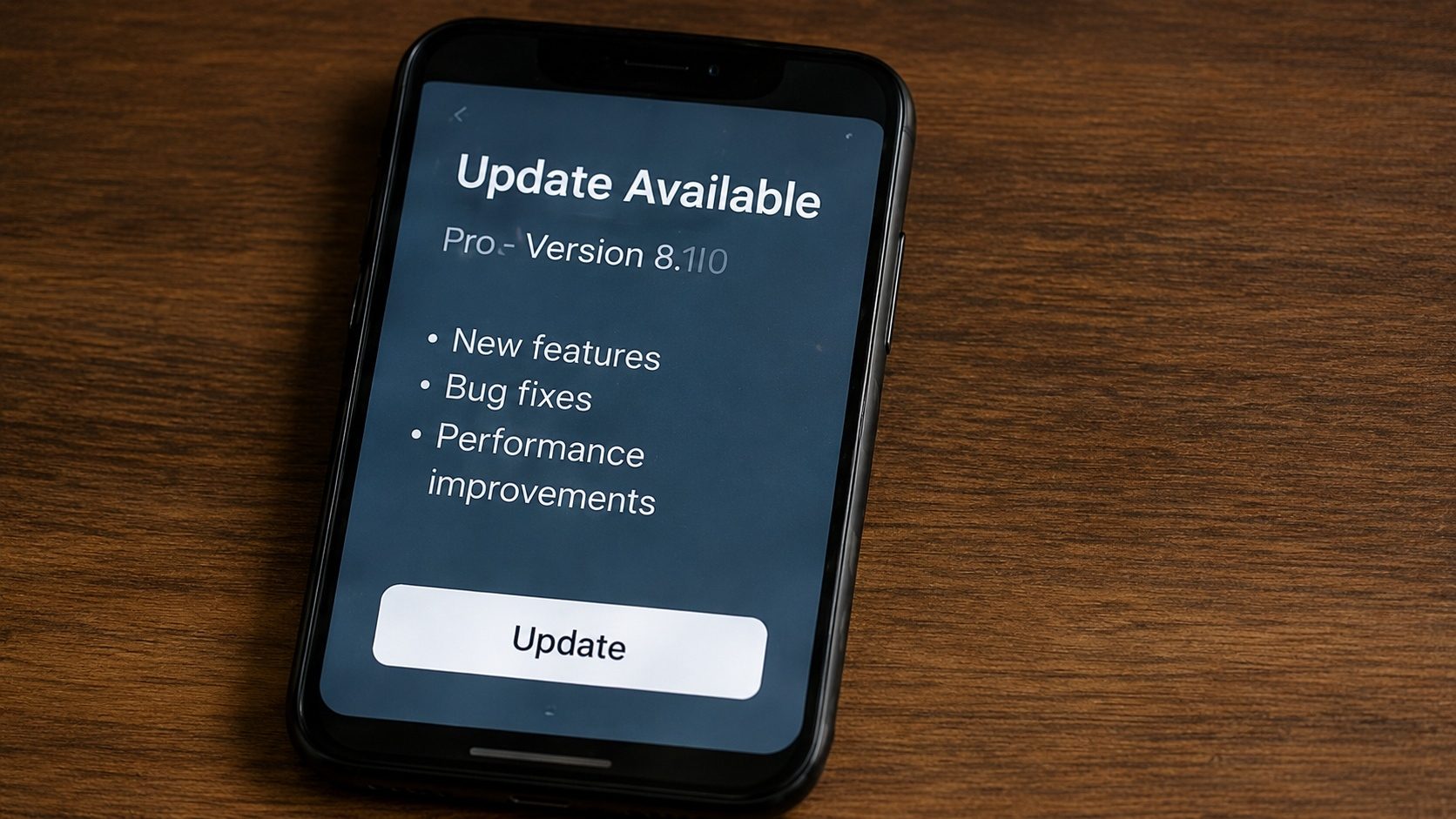
- Отворете изтегления APK. Android ще попита: „Искате ли да инсталирате актуализация на това съществуващо приложение?“
- Щракнете върху Инсталирайте. Вашите данни и настройки ще бъдат запазени.
Метод 2: Използване на канали за актуализиране с отворен код
За потребители, които специално искат да управляват актуализации извън Play Store (обикновено защото устройството не се доставя с услугите на Google или защото потребителят предпочита софтуер с отворен код), фокусиран върху отворен код магазин може да сканира инсталирани приложения и да предоставя известия за актуализация.
- F-Droid: Стандартното хранилище с отворен код за Android. Всяко приложение, което разпространява, е изградено от публично проверен изходен код от собствената инфраструктура на F-Droid, с криптографски подписи, проверени по време на инсталиране. Той има отлична вградена система за уведомяване за актуализиране и е препоръчителната опция за всеки, който иска да актуализира приложения без Play Store, като същевременно разчита на надежден източник.
- Директно от разработчиците: Някои приложения (браузъри като Firefox, месинджъри като Signal) доставят механизъм за самоактуализация, който изтегля подписани актуализации директно от собствените сървъри на издателя, без да се включва магазин на трета страна.
Важно: Разбиране на „Понижаване на приложението“
Въпреки че можете лесно да актуализирате напред, Android не ви позволява да инсталирате по-стара версия върху по-нова. Ако искате да върнете актуализация, първо трябва да деинсталирате приложението, което води до загуба на данни. Тук имаме подробно ръководство за понижаване.
Внимание: Фалшиви известия за актуализация
Никога не кликвайте върху изскачащи прозорци в браузъра си, които казват: „Вашата версия на Chrome е остаряла, щракнете тук, за да актуализирате.“ Реални актуализации никога не се доставят по този начин; това почти винаги са злонамерени реклами, опитващи се да инсталират шпионски софтуер.
Как да настроите вашето устройство за ръчни актуализации
По подразбиране Android блокира ръчните инсталации за сигурност. Трябва да промените тази настройка само веднъж:
- Отидете на Настройки > Приложения.
- Изберете вашия браузър (напр. Chrome).
- Превъртете надолу и докоснете „Инсталиране на неизвестни приложения“.
- Превключете превключвателя на Разрешете.
Пригответе се за следващата си актуализация
Използвайте нашите инструменти, за да анализирате текущите си APK файлове и да се подготвите за безопасно, ръчно актуализиране.
Проверете текущите версии на приложениетоЧесто задавани въпроси (FAQ)
Ще загубя ли чатовете си, ако ръчно актуализирам WhatsApp?
Не. Докато APK, който инсталирате, е официална актуализация (подписана с оригиналния ключ), вашата база данни и чатове ще останат недокоснати.
Мога ли да актуализирам приложение в Play Store с APK от друг източник?
Да, ако (и само ако) новият APK е подписан със същия ключ за подписване като текущо инсталираната версия. Android отказва да надстрои инсталирано приложение с такова, подписано с различен ключ, което е неговата основна защита срещу представяне под чужда самоличност. Заместващият APK трябва да идва от легитимен източник: собствен сайт на издателя, собствена страница за издаване на програмиста или APK, който преди това сте експортирали сами. Проверете подписа преди инсталиране.
Защо бутонът "Инсталиране" става сив?
Това обикновено се дължи на активно приложение за наслагване на екрана (като филтър за синя светлина). Изключете „Изчертаване върху други приложения“ за тези помощни програми и опитайте отново.
Поддържане на ръчни актуализации на приложения, съответстващи на оригиналните подписи
Актуализирането извън Google Play Store ви дава повече контрол върху изживяването ви с Android. Независимо дали проследявате по-нови функции или заобикаляте забавянето на доставката във вашия регион, ръчното актуализиране е безопасно, стига да се придържате към законни източници, собствената страница за издаване на разработчика или хранилище с отворен код като F-Droid и проверка на подписите, преди да инсталирате всяка актуализация.