Як оновити програми Android без Google Play Store
Юридичне повідомлення та повідомлення про безпеку: Ця стаття призначена лише для освітніх цілей. Для більшості користувачів Google Play Store залишається найбезпечнішим і найдоцільнішим способом оновлювати програми Android. Методи, описані тут, застосовуються до законних сценаріїв: оновлення додатків із відкритим вихідним кодом із їхніх власних сторінок випуску проекту, застосування бета-версій, наданих безпосередньо розробником, або оновлення додатка на пристрої, який не має доступу до сервісів Play. XAPK до APK не розміщує, не розповсюджує, не посилає та не полегшує доступ до захищених авторським правом, платних або піратських програм, і ми настійно не рекомендуємо встановлювати оновлення платних або комерційних програм із неофіційних джерел. Перегляньте наші Відмова від відповідальності для повних умов.
Google Play Store зручний для більшості людей, але це не завжди найшвидший і найнадійніший спосіб залишатися в курсі подій. Можливо, ви користуєтеся телефоном Huawei без мобільних служб Google, можливо, ви намагаєтеся уникнути помилки в поточній версії, а можливо, ви просто віддаєте перевагу керувати бібліотекою програм вручну. У всіх цих випадках оновлення додатків Android без Play Store легше, ніж ви думаєте.
Нижче ми розглянемо безпечніші способи застосування оновлень вручну, щоб ви могли бути в курсі, не покладаючись на Play Store.
Ключові висновки
- Android дозволяє оновлювати «на місці», якщо новий APK підписано тим самим ключем, що й старий.
- Ви повинні надати дозволи «Встановити невідомі програми» для свого браузера або файлового менеджера.
- Сховище з відкритим вихідним кодом, таке як F-Droid, може автоматизувати оновлення для безкоштовних програм або програм із відкритим кодом без залучення Play Store.
- Завжди перевірити підпис перед встановленням оновлення вручну.
Спосіб 1: Оновлення вручну з власного джерела розробника
Це найбільш прямий метод. Для програм, видавець яких розміщує випуски на власному веб-сайті або сторінці випуску проекту (загально для програмного забезпечення з відкритим кодом, браузерів, месенджерів та інструментів розробника), ви можете отримати останню підписану збірку безпосередньо з цього джерела.
Процес:
- Знайдіть програму на офіційному сайті видавця або на сторінці випуску.
- Порівняйте номер версії з поточною на вашому телефоні.
- Завантажте правильна архітектура ЦП (ARMv7, ARMv8/ARM64).
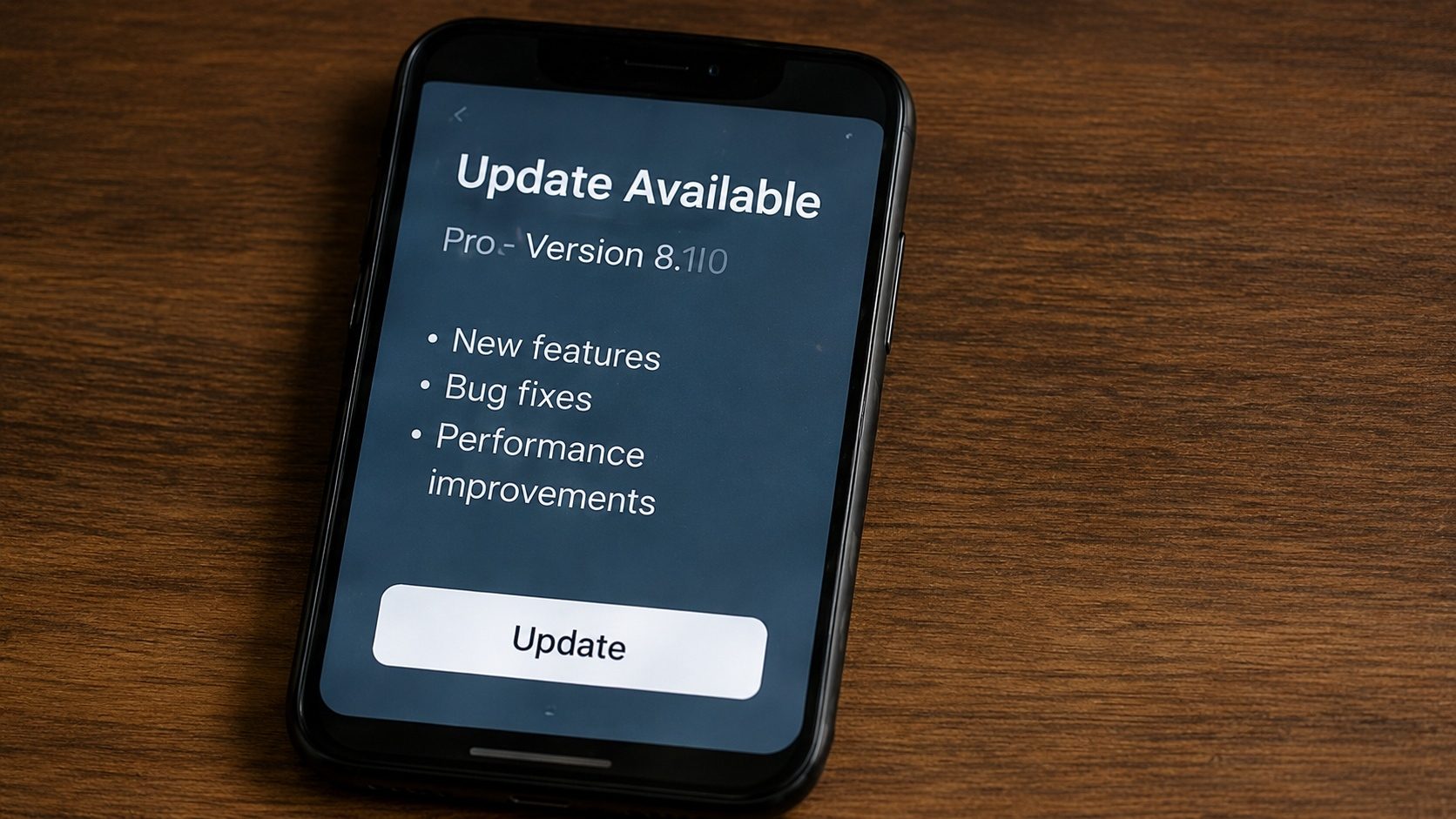
- Відкрийте завантажений APK. Android запитає: "Ви хочете встановити оновлення для цієї існуючої програми?"
- Натисніть встановити. Ваші дані та налаштування будуть збережені.
Спосіб 2. Використання каналів оновлення з відкритим кодом
Для користувачів, які спеціально хочуть керувати оновленнями за межами Play Store (зазвичай тому, що пристрій не постачається зі службами Google або тому, що користувач віддає перевагу програмному забезпеченню з відкритим кодом), магазин з відкритим кодом може сканувати встановлені програми та надавати сповіщення про оновлення.
- F-Droid: Стандартне сховище з відкритим кодом для Android. Кожна програма, яку вона розповсюджує, побудована на основі загальнодоступного вихідного коду власною інфраструктурою F-Droid із перевіркою криптографічних підписів під час встановлення. Він має чудову вбудовану систему сповіщень про оновлення, і це рекомендований варіант для тих, хто хоче оновлювати програми без магазину Play, покладаючись на надійне джерело.
- Безпосередньо від розробників: Деякі програми (браузери, такі як Firefox, месенджери, такі як Signal) постачають механізм самооновлення, який отримує підписані оновлення безпосередньо з власних серверів видавця без участі стороннього магазину.
Важливо: розуміння "повернення програми до попередньої версії"
Хоча ви можете легко оновити вперед, Android не дозволяє інсталювати старішу версію замість новішої. Якщо ви хочете відкотити оновлення, вам доведеться спочатку видалити програму, що призведе до втрата даних. У нас тут детальна інструкція щодо зниження версії.
Увага: підроблені сповіщення про оновлення
Ніколи не натискайте спливаючі вікна у своєму веб-переглядачі з повідомленням: «Ваша версія Chrome застаріла, натисніть тут, щоб оновити». Справжні оновлення ніколи не доставляються таким чином; це майже завжди шкідливі оголошення, які намагаються встановити шпигунське програмне забезпечення.
Як налаштувати свій пристрій для оновлень вручну
За умовчанням Android блокує встановлення вручну з міркувань безпеки. Це налаштування потрібно змінити лише один раз:
- Перейдіть до Налаштування > Програми.
- Виберіть свій браузер (наприклад, Chrome).
- Прокрутіть вниз і натисніть «Встановити невідомі програми».
- Перемкніть перемикач у положення Дозволити.
Будьте готові до наступного оновлення
Використовуйте наші інструменти, щоб проаналізувати свої поточні файли APK і підготуватися до безпечного оновлення вручну.
Перевірте поточні версії програмиЧасті запитання (FAQ)
Чи втрачу я свої чати, якщо оновлю WhatsApp вручну?
Ні. Поки APK, який ви встановлюєте, є офіційним оновленням (підписаним оригінальним ключем), ваша база даних і чати залишатимуться недоторканими.
Чи можу я оновити програму Play Store за допомогою APK з іншого джерела?
Так, якщо (і тільки якщо) новий APK підписано тим самим ключем підпису, що й поточна встановлена версія. Android відмовляється оновлювати встановлену програму програмою, підписаною іншим ключем, що є основним захистом від уособлення. Замінний файл .apk має надійти з законного джерела: власний сайт видавця, власна сторінка випуску розробника або файл .apk, який ви раніше експортували самостійно. Перевірити підпис перед встановленням.
Чому кнопка «Встановити» стає сірою?
Зазвичай це пов’язано з активним додатком, що накладається на екран (наприклад, фільтр синього світла). Вимкніть «Малювати поверх інших програм» для цих утиліт і повторіть спробу.
Збереження оновлень програми вручну відповідно до оригінальних підписів
Оновлення за межами магазину Google Play дає вам більше контролю над роботою Android. Незалежно від того, чи відстежуєте ви нові функції чи намагаєтесь усунути затримки доставки у вашому регіоні, ручне оновлення є безпечним, якщо ви дотримуєтеся законних джерел, власної сторінки випуску розробника або сховища з відкритим кодом, наприклад F-Droid, і перевірити підписи перед установкою кожного оновлення.