Comment mettre à jour les applications Android sans Google Play Store
Avis juridique et de sécurité : Cet article est uniquement destiné à des fins éducatives. Pour la plupart des utilisateurs, le Google Play Store reste le moyen le plus sûr et le plus approprié de maintenir les applications Android à jour. Les techniques décrites ici s'appliquent à des scénarios légitimes : mise à jour d'applications open source à partir de leurs propres pages de version de projet, application de versions bêta fournies directement par un développeur ou mise à jour d'une application sur un appareil qui n'a pas accès aux services Play. XAPK to APK n'héberge, ne distribue pas, ne crée pas de liens vers ou ne facilite pas l'accès à des applications protégées par le droit d'auteur, payantes ou piratées., et nous déconseillons fortement l'installation de mises à jour d'applications payantes ou commerciales provenant de sources non officielles. Consultez notre Clause de non-responsabilité pour connaître les conditions complètes.
Le Google Play Store est pratique pour la plupart des gens, mais ce n'est pas toujours le moyen le plus rapide ou le plus fiable de rester à jour. Peut-être que vous utilisez un téléphone Huawei sans services mobiles Google, peut-être essayez-vous d'éviter un bug dans la version actuelle, ou peut-être préférez-vous simplement gérer votre bibliothèque d'applications manuellement. Dans tous ces cas, mettre à jour les applications Android sans le Play Store est plus simple que vous ne le pensez.
Ci-dessous, nous passons en revue les moyens les plus sûrs d'appliquer les mises à jour manuellement, afin que vous puissiez rester à jour sans vous appuyer sur le Play Store.
Points clés à retenir
- Android autorise les mises à jour « sur place » si le nouveau APK est signé avec la même clé que l'ancien.
- Vous devez activer les autorisations "Installer des applications inconnues" pour votre navigateur ou gestionnaire de fichiers.
- Un référentiel open source tel que F-Droid peut automatiser les mises à jour des applications gratuites/open source sans impliquer le Play Store.
- Toujours vérifier la signature avant d'installer une mise à jour manuelle.
Méthode 1 : mise à jour manuelle à partir de la propre source du développeur
C'est la méthode la plus directe. Pour les applications dont l'éditeur héberge les versions sur leur propre site Web ou sur une page de version de projet (courant pour les logiciels open source, les navigateurs, les messageries et les outils de développement), vous pouvez récupérer la dernière version signée directement à partir de cette source.
Processus:
- Retrouvez l'application sur le site officiel ou la page de sortie de son éditeur.
- Comparez le numéro de version avec celui actuellement sur votre téléphone.
- Téléchargez le architecture CPU correcte (ARMv7, ARMv8/ARM64).
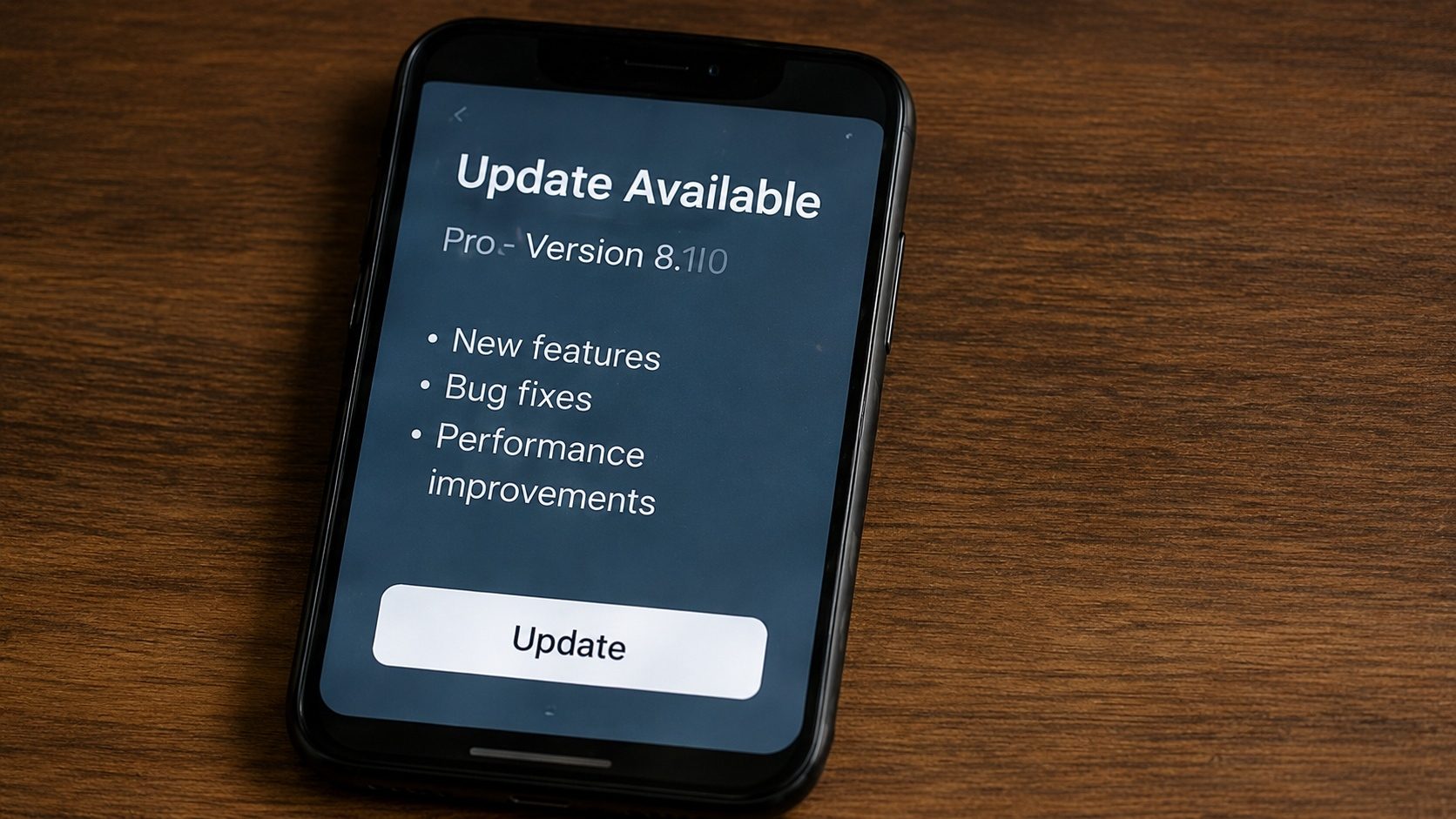
- Ouvrez l'APK téléchargé. Android demandera : « Voulez-vous installer une mise à jour pour cette application existante? »
- Cliquez sur Installer. Vos données et paramètres seront conservés.
Méthode 2 : utilisation de canaux de mise à jour open source
Pour les utilisateurs qui souhaitent spécifiquement gérer les mises à jour en dehors du Play Store (généralement parce que l'appareil n'est pas livré avec les services Google ou parce que l'utilisateur préfère les logiciels open source), un magasin axé sur l'open source peut analyser les applications installées et fournir des notifications de mise à jour.
- F-Droïde : Le référentiel open source standard pour Android. Chaque application qu'il distribue est construite à partir d'un code source publiquement auditable par la propre infrastructure de F-Droid, avec des signatures cryptographiques vérifiées au moment de l'installation. Il dispose d'un excellent système de notification de mise à jour intégré et constitue l'option recommandée pour tous ceux qui souhaitent mettre à jour des applications sans le Play Store tout en s'appuyant sur une source fiable.
- Directement des développeurs : Certaines applications (navigateurs tels que Firefox, messagers tels que Signal) proposent un mécanisme de mise à jour automatique qui extrait les mises à jour signées directement à partir des propres serveurs de l'éditeur, sans qu'aucun magasin tiers ne soit impliqué.
Important : Comprendre la « rétrogradation d'application »
Bien que vous puissiez facilement mettre à jour avant, Android vous empêche d'installer une ancienne version sur une version plus récente. Si vous souhaitez annuler une mise à jour, vous devrez d'abord désinstaller l'application, ce qui entraînera perte de données. Nous avons un guide détaillé sur le déclassement ici.
Attention : fausses notifications de mise à jour
Ne cliquez jamais sur les fenêtres contextuelles de votre navigateur indiquant : "Votre version de Chrome est obsolète, cliquez ici pour mettre à jour." Les De vraies mises à jour ne sont jamais livrés de cette façon ; il s'agit presque toujours de publicités malveillantes tentant d'installer des logiciels espions.
Comment configurer votre appareil pour les mises à jour manuelles
Par défaut, Android bloque les installations manuelles pour des raisons de sécurité. Vous ne devez modifier ce paramètre qu'une seule fois :
- Accédez à Paramètres > Applications.
- Sélectionnez votre navigateur (par exemple, Chrome).
- Faites défiler vers le bas et appuyez sur "Installer des applications inconnues".
- Basculez le commutateur sur Permettre.
Préparez-vous pour votre prochaine mise à jour
Utilisez nos outils pour analyser vos APK actuels et vous préparer à une expérience de mise à jour manuelle et sécurisée.
Vérifier les versions actuelles de l'applicationFoire aux questions (FAQ)
Vais-je perdre mes discussions si je mets à jour manuellement WhatsApp?
Non. Tant que l’APK que vous installez est une mise à jour officielle (signée avec la clé d’origine), votre base de données et vos discussions resteront intactes.
Puis-je mettre à jour une application Play Store avec un APK provenant d’une autre source?
Oui, si (et seulement si) le nouvel APK est signé avec la même clé de signature que la version actuellement installée. Android refuse de mettre à niveau une application installée avec une application signée par une clé différente, ce qui constitue sa principale défense contre l'usurpation d'identité. L'APK de remplacement doit provenir d'une source légitime : le site de l'éditeur, la page de version du développeur ou un APK que vous avez préalablement exporté vous-même. Vérifier la signature avant l'installation.
Pourquoi le bouton « Installer » devient-il grisé?
Cela est généralement dû au fait qu’une application de superposition d’écran est active (comme un filtre de lumière bleue). Désactivez « Dessiner sur d'autres applications » pour ces utilitaires et réessayez.
Garder les mises à jour manuelles des applications correspondant aux signatures originales
La mise à jour en dehors du Google Play Store vous donne plus de contrôle sur votre expérience Android. Que vous suiviez des fonctionnalités plus récentes ou que vous contourniez les retards de livraison dans votre région, la mise à jour manuelle est sûre tant que vous vous en tenez à des sources légitimes, à la page de version du développeur ou à un référentiel open source tel que F-Droid et vérifier les signatures avant d'installer chaque mise à jour.