Comment rétrograder des applications Android vers des versions plus anciennes en toute sécurité
Avis juridique et de sécurité : Cet article est uniquement destiné à des fins éducatives. La rétrogradation d'une application Android doit être effectuée uniquement avec les applications vous êtes légalement propriétaire, en utilisant des versions plus anciennes que vous avez obtenues via des canaux légitimes (par exemple, un APK que vous avez précédemment exporté depuis votre propre appareil ou une ancienne version rendue publique par le développeur). XAPK to APK n'héberge, ne distribue pas, ne crée pas de liens vers ou ne facilite pas l'accès à des applications protégées par le droit d'auteur, payantes ou piratées. Le chargement latéral d'anciennes versions d'applications payantes ou protégées par des droits d'auteur à partir de sources non officielles n'est pas approuvé. Consultez notre Clause de non-responsabilité pour connaître les conditions complètes.
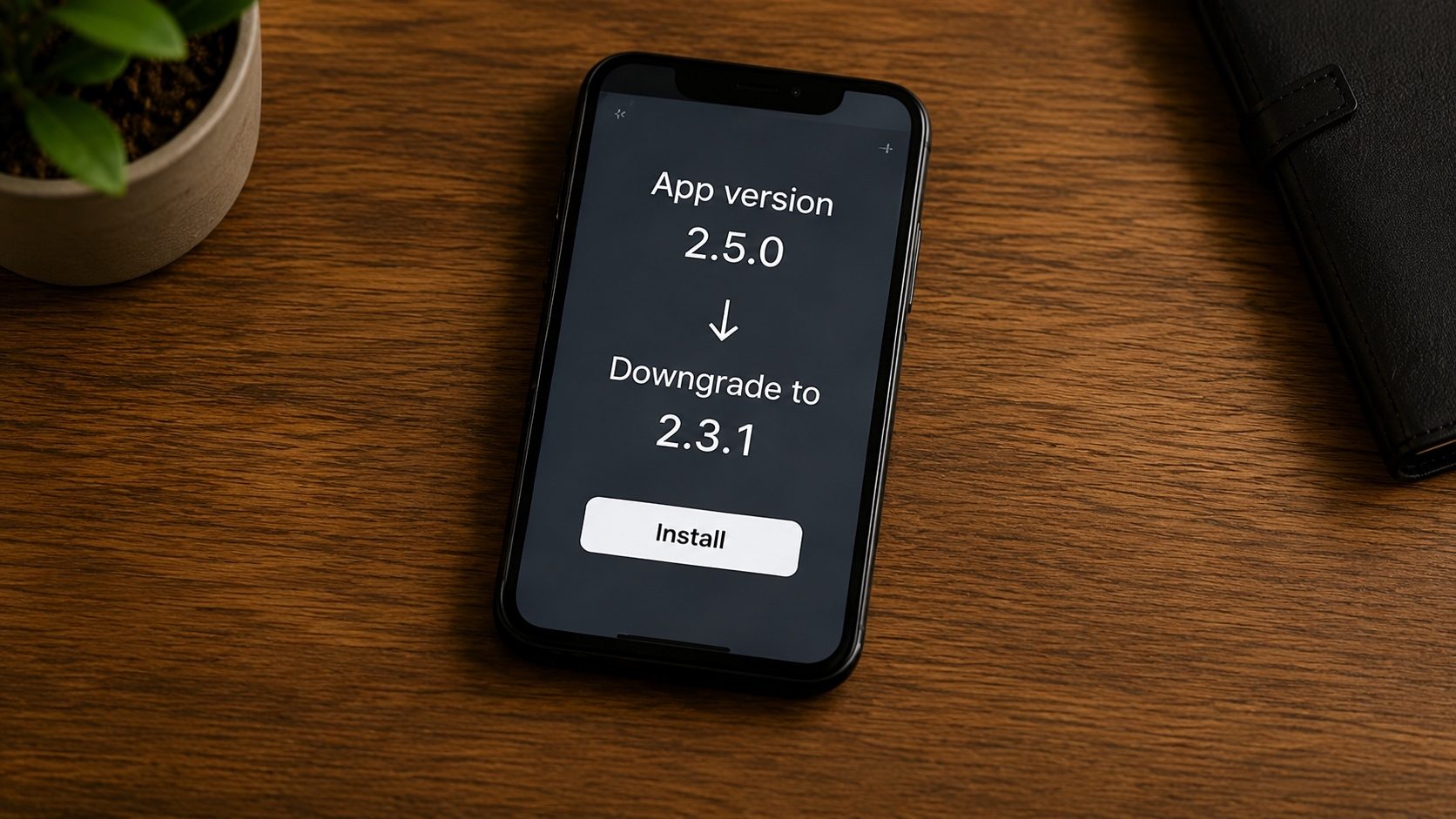
Parfois, une mise à jour d’une application peut être un désastre. Que le développeur ait supprimé votre fonctionnalité préférée, ajouté des publicités excessives ou introduit des bugs qui font planter l'application, vous souhaiterez peut-être ne jamais avoir cliqué sur "Mettre à jour". Contrairement à iOS, Android vous permet d'accéder à revenir à une ancienne version, mais ce n'est pas aussi simple que de cliquer sur un bouton.
Ci-dessous, nous verrons comment fonctionne réellement rétrogradation de l'application, ce qui peut mal se passer et comment revenir à une version plus ancienne et stable sans perdre vos données en cours de route.
Points clés à retenir
- Android empêche généralement de « superposer » un ancien APK sur un plus récent ; une désinstallation complète est généralement requise.
- Désinstallation d'une application généralement supprime ses données locales. Les sauvegardes sont essentielles!
- Les applications système nécessitent une « Désinstallation des mises à jour » au lieu d'une suppression complète.
- Une fois la version rétrogradée, désactivez Mise à jour automatique dans le Play Store pour empêcher la version de se mettre à jour à nouveau.
Étape 1 : Sauvegardez vos données actuelles
Avant de toucher à quoi que ce soit, comprenez que désinstaller une application signifie perdre tous les paramètres, la progression du niveau (pour les jeux) et les données stockées localement. Utilisez ces méthodes pour sauvegarder en premier :
- Synchronisation cloud : Assurez-vous que Google Drive Sync ou la sauvegarde cloud du développeur (par exemple, Facebook, Supercell ID) est active.
- Copie manuelle des données : Déplacez les fichiers importants de /Android/data/[package_name] vers votre carte SD ou votre PC.
- Sauvegarde Titanium / Sauvegarde Swift : Si vous disposez d'un accès RACINE, vous pouvez sauvegarder les données de l'application exactement telles quelles et les restaurer après la rétrogradation.
Étape 2 : localisez l’ancienne version que vous possédez légalement
Identifiez l’ancienne version spécifique que vous devez installer. Les sources acceptables incluent le journal des modifications et les archives de versions de l'éditeur de l'application (certains développeurs conservent un historique complet des versions signées), un APK que vous avez précédemment exporté depuis votre propre appareil ou, pour les logiciels open source, la page de version officielle du projet avec balise de version sur son hôte de contrôle de source.
Vérifier l'architecture du processeur
Lorsque vous téléchargez des APK plus anciens, assurez-vous que le DPI et Architecture (par exemple, arm64-v8a) correspondent à votre téléphone. Notre Outil d'informations APK peut vous aider à vérifier la configuration matérielle requise pour votre application actuelle.
Étape 3 : Désinstaller la version actuelle
Pour la plupart des applications, appuyez simplement longuement sur l'icône et cliquez sur Désinstaller. S'il s'agit d'une application préinstallée (comme YouTube ou Chrome) :
- Accédez à Paramètres > Applications.
- Recherchez l'application et appuyez dessus.
- Appuyez sur les trois points dans le coin supérieur droit.
- Sélectionnez "Désinstaller les mises à jour". Cela rétablira l'application à la version fournie avec votre téléphone.
Étape 4 : Installez l'ancien APK
Ouvrez l'ancien APK que vous avez téléchargé à l'étape 2. Il vous sera demandé si vous souhaitez l'installer. Une fois terminé, ne le lance pas jusqu'à ce que vous complétiez l'étape suivante.
Étape 5 : Désactiver les mises à jour automatiques (Crucial)
Si vous ne le faites pas, le Play Store vous « corrigera automatiquement » vers la dernière version en quelques heures.
- Ouvrez le Play Store.
- Recherchez votre application et ouvrez sa page de liste.
- Appuyez sur les trois points (en haut à droite).
- Décochez "Activer la mise à jour automatique".
Obtenez la version que vous aimez
Prêt à revenir en arrière? Utilisez nos outils pour vérifier les métadonnées de vos anciens APK et garantir une rétrogradation en douceur.
Vérifier l'ancienne signature APKProblèmes courants de rétrogradation
- "Application non installée" : Cela se produit généralement parce que le système détecte les données restantes de la version la plus récente. Redémarrez votre téléphone et réessayez.
- Échecs de connexion : Certaines applications en ligne (comme Netflix ou les services bancaires) bloquent les anciennes versions pour des raisons de sécurité. Si l’application force le démarrage d’une mise à jour, vous ne pouvez pas rétrograder.
- Les fichiers Données corrompues : Android/data de la version 3.0 peuvent ne pas être lisibles par la version 2.0. Dans ce cas, vous devrez repartir à zéro.
Liste de contrôle pour la restauration sécurisée des applications
La rétrogradation est une échappatoire utile lorsqu'une mise à jour interrompt un flux de travail dont vous dépendez. Cela demande un certain effort et met en danger les données de votre application, mais c'est le moyen réaliste de récupérer une version qui a réellement fonctionné pour vous. Quoi que vous reveniez, commencez par vérifier n'importe quel ancien APK à partir d’une source tierce afin que vous sachiez qu’il n’a pas été falsifié.