如何安全地将 Android 应用程序降级到旧版本
法律和安全注意事项: 本文仅用于教育目的。降级 Android 应用程序只能对应用程序 您合法拥有 进行,使用您通过合法渠道获得的旧版本(例如,您之前从自己的设备导出的 APK,或者开发人员公开提供的旧版本)。 XAPK 至 APK 不会托管、分发、链接或协助访问受版权保护、付费或盗版的应用程序。 不支持从非官方来源旁加载旧版本的付费或受版权保护的应用程序。请参阅我们的 免责声明 了解完整条款。
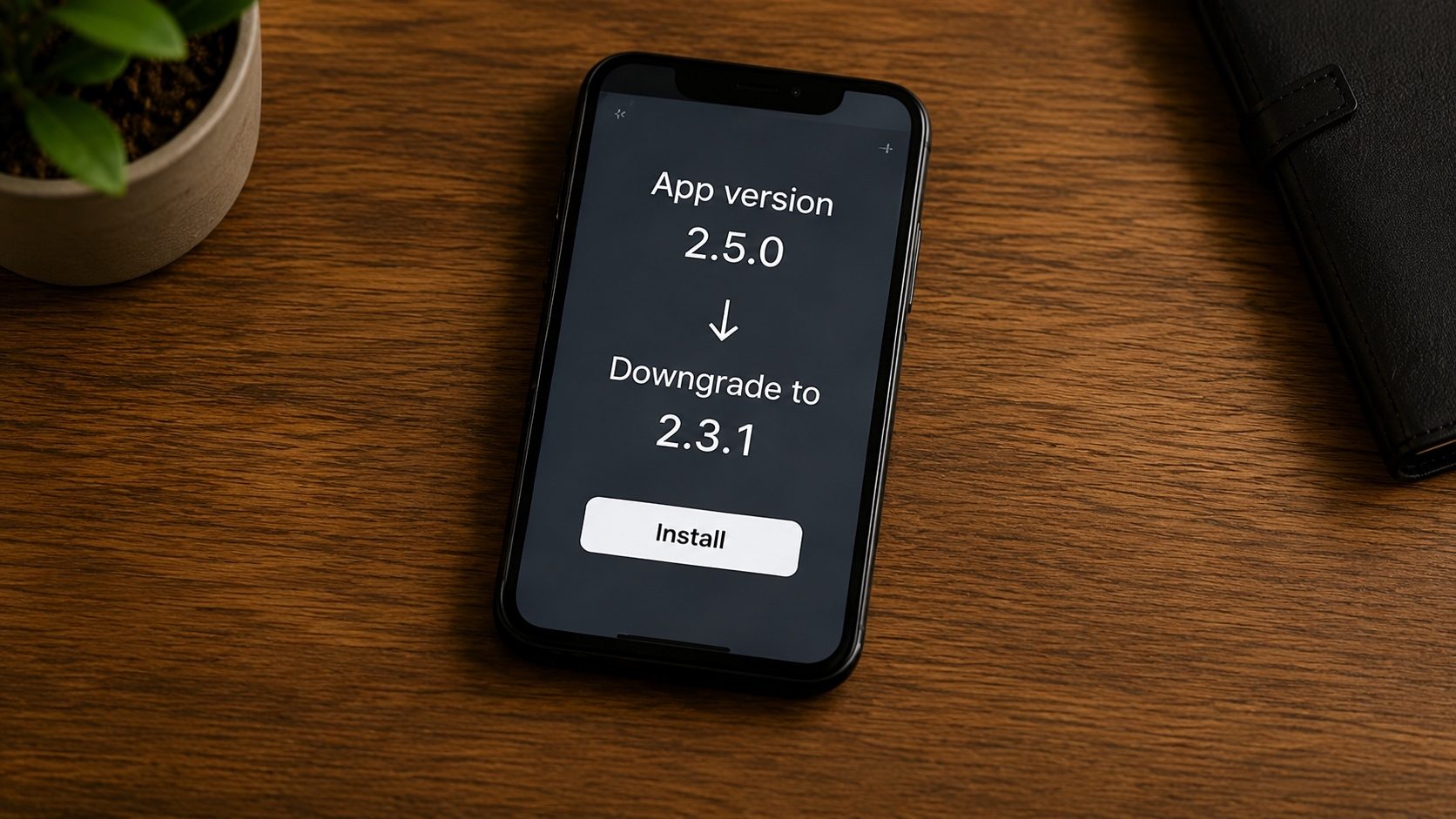
有时,应用程序更新可能是一场灾难。无论开发人员删除了您最喜欢的功能,添加了过多的广告,还是引入了导致应用程序崩溃的错误,您可能会发现自己希望自己从未单击“更新”。与 iOS 不同,Android 允许您 回滚到旧版本,但这并不像单击按钮那么简单。
下面我们将了解 应用程序降级 的实际工作原理、可能出现的问题以及如何回滚到旧的稳定版本而不丢失数据。
要点
- Android 通常会阻止将较旧的 APK“覆盖”在较新的 APK 上;通常需要完全卸载。
- 卸载应用程序通常为 删除其本地数据。备份至关重要!
- 系统应用程序需要“卸载更新”而不是完全删除。
- 降级后,请在 Play 商店中禁用 自动更新,以防止版本再次更新。
第 1 步:备份当前数据
在您接触任何内容之前,请了解卸载应用程序意味着丢失所有设置、关卡进度(游戏)和本地存储的数据。首先使用这些方法进行备份:
- 云同步: 确保 Google Drive Sync 或开发人员的云备份(例如 Facebook、Supercell ID)处于活动状态。
- 手动数据复制: 将重要文件从 /Android/data/[package_name] 移动到 SD 卡或 PC。
- 钛备份/快速备份: 如果您有 根 访问权限,您可以原样备份应用程序数据并在降级后恢复。
第 2 步:找到您合法拥有的旧版本
确定您需要安装的特定旧版本。可接受的来源包括应用程序发布者自己的变更日志和发布存档(一些开发人员维护签名构建的完整历史记录)、您之前从自己的设备导出的 APK,或者对于开源软件,项目在其源代码控制主机上的官方版本标记发布页面。
检查CPU架构
下载旧版 APK 时,请确保 DPI 和 建筑学(例如,arm64-v8a)与您的手机匹配。我们的 APK信息工具 可以帮助您验证当前应用程序的硬件要求。
步骤 3:卸载当前版本
对于大多数应用程序,只需长按图标并单击 卸载。如果它是预安装的应用程序(例如 YouTube 或 Chrome):
- 转到设置 > 应用程序。
- 找到该应用程序并点击它。
- 点击右上角的三个点。
- 选择“卸载更新”。这会将应用程序恢复为您手机附带的版本。
第 4 步:安装旧版 APK
打开您在第 2 步中下载的旧版 APK。系统会询问您是否要安装。完成后,不要启动它,直到完成下一步。
第 5 步:禁用自动更新(至关重要)
如果您不这样做,Play 商店将在几小时内“自动更正”您回到最新版本。
- 打开Play Store。
- 搜索您的应用程序并打开其列表页面。
- 点击三个点(右上角)。
- 取消选中 “启用自动更新”。
常见降级问题
- “应用程序未安装”: 这通常是因为系统检测到较新版本的剩余数据而发生的。重新启动手机并重试。
- 登录失败: 某些在线应用程序(例如 Netflix 或银行)出于安全原因会阻止旧版本。如果应用程序强制开始更新,您将无法降级。
- 版本 3.0 中的 损坏的数据: Android/data 文件可能无法被版本 2.0 读取。在这种情况下,您需要重新开始。
安全应用程序回滚清单
当更新破坏您所依赖的工作流程时,降级是一个有用的逃生口。这需要付出一些努力,并使您的应用程序数据面临风险,但这是找回真正适合您的版本的现实方法。无论您回滚到什么,首先从第三方来源 验证任何旧的 APK,这样您就知道它没有被篡改。