Cómo degradar aplicaciones de Android a versiones anteriores de forma segura
Aviso legal y de seguridad: Este artículo tiene fines educativos únicamente. La degradación de una aplicación de Android debe realizarse solo con aplicaciones usted es legalmente propietario, utilizando versiones anteriores que obtuvo a través de canales legítimos (por ejemplo, un APK que exportó previamente desde su propio dispositivo o una versión anterior que el desarrollador puso a disposición del público). XAPK a APK no aloja, distribuye, vincula ni facilita el acceso a aplicaciones pirateadas, pagadas o protegidas por derechos de autor. No se recomienda la descarga de versiones anteriores de aplicaciones pagas o con derechos de autor de fuentes no oficiales. Consulte nuestro Descargo de responsabilidad para conocer los términos completos.
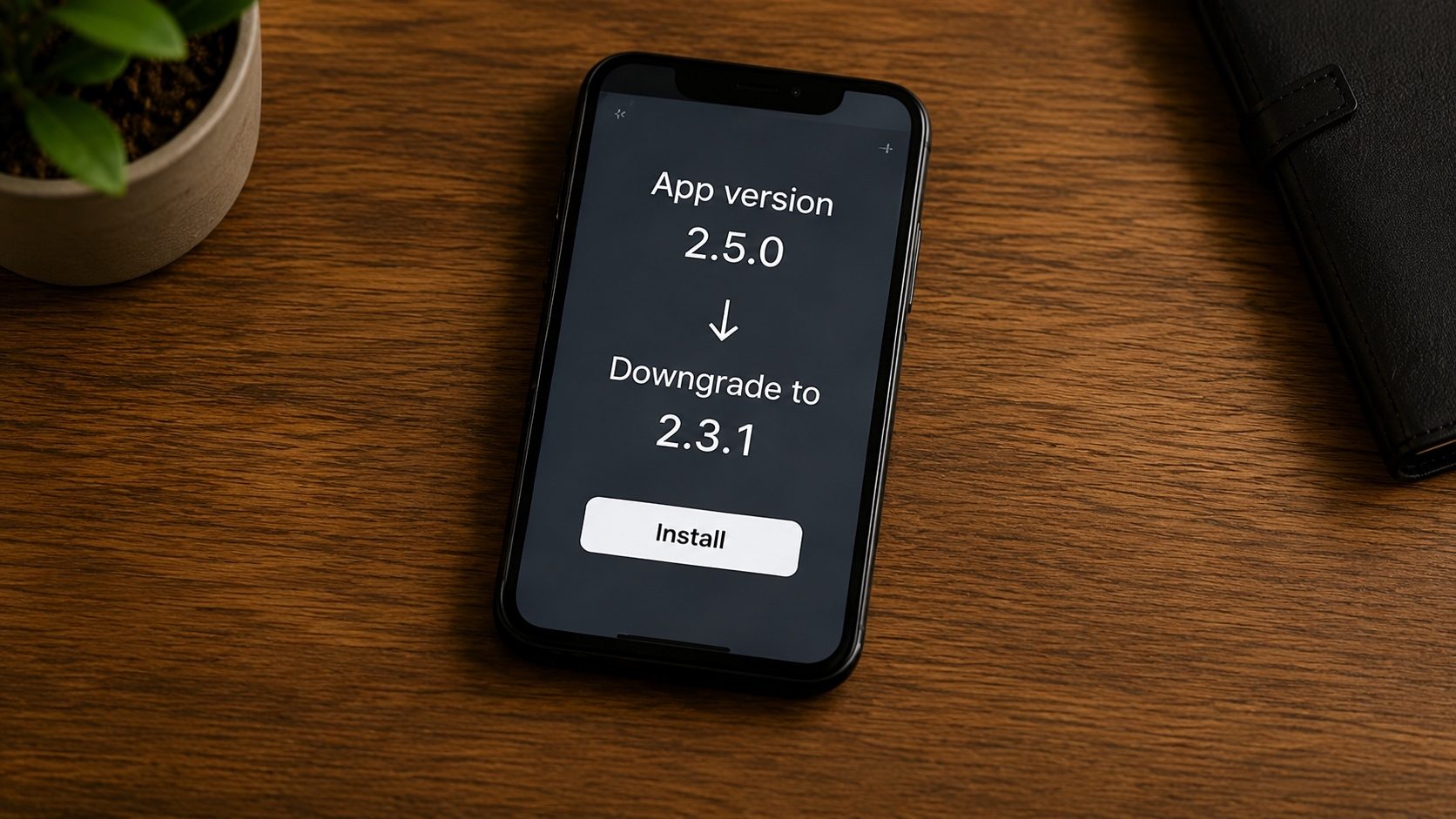
A veces, la actualización de una aplicación puede ser un desastre. Ya sea que el desarrollador eliminó su función favorita, agregó anuncios excesivos o introdujo errores que hacen que la aplicación falle, es posible que desee no haber hecho clic en "Actualizar". A diferencia de iOS, Android te permite volver a una versión anterior, pero no es tan simple como hacer clic en un botón.
A continuación, veremos cómo funciona realmente degradación de la aplicación, qué puede salir mal y cómo volver a una versión anterior y estable sin perder sus datos en el camino.
Conclusiones clave
- Android generalmente evita "superponer" un APK antiguo sobre uno más nuevo; Por lo general, se requiere una desinstalación completa.
- Desinstalar una aplicación suele ser elimina sus datos locales. ¡Las copias de seguridad son fundamentales!
- Las aplicaciones del sistema requieren "Desinstalar actualizaciones" en lugar de una eliminación completa.
- Una vez degradada, deshabilite Actualización automática en Play Store para evitar que la versión se actualice nuevamente.
Paso 1: haga una copia de seguridad de sus datos actuales
Antes de tocar cualquier cosa, comprenda que desinstalar una aplicación significa perder todas las configuraciones, el progreso de nivel (para juegos) y los datos almacenados localmente. Utilice estos métodos para realizar una copia de seguridad primero:
- Sincronización en la nube: Asegúrese de que Google Drive Sync o la copia de seguridad en la nube del desarrollador (por ejemplo, Facebook, Supercell ID) estén activos.
- Copia de datos manual: Mueva archivos importantes de /Android/data/[package_name] a su tarjeta SD o PC.
- Copia de seguridad de titanio/Copia de seguridad rápida: Si tiene acceso a RAÍZ, puede hacer una copia de seguridad de los datos de la aplicación exactamente como están y restaurarlos después de la degradación.
Paso 2: busque la versión anterior que posee legalmente
Identifique la versión anterior específica que necesita instalar. Las fuentes aceptables incluyen el registro de cambios y el archivo de lanzamiento del propio editor de la aplicación (algunos desarrolladores mantienen un historial completo de compilaciones firmadas), un APK que usted exportó previamente desde su propio dispositivo o, para el software de código abierto, la página de lanzamiento etiquetada con la versión oficial del proyecto en su host de control de fuente.
Verificar la arquitectura de la CPU
Al descargar APK más antiguos, asegúrese de que DPI y Arquitectura (por ejemplo, arm64-v8a) coincidan con su teléfono. Nuestro Herramienta de información de APK puede ayudarlo a verificar los requisitos de hardware de su aplicación actual.
Paso 3: desinstale la versión actual
Para la mayoría de las aplicaciones, simplemente mantenga presionado el ícono y haga clic en Desinstalar. Si se trata de una aplicación preinstalada (como YouTube o Chrome):
- Vaya a Configuración > Aplicaciones.
- Encuentra la aplicación y tócala.
- Toca los tres puntos en la esquina superior derecha.
- Seleccione "Desinstalar actualizaciones". Esto revertirá la aplicación a la versión que vino con tu teléfono.
Paso 4: instale el APK anterior
Abra el APK anterior que descargó en el Paso 2. Se le preguntará si desea instalarlo. Una vez terminado, no lo lances hasta completar el siguiente paso.
Paso 5: deshabilite las actualizaciones automáticas (crucial)
Si no haces esto, Play Store te "corregirá automáticamente" a la última versión en cuestión de horas.
- Abra el Play Store.
- Busque su aplicación y abra su página de listado.
- Toca los tres puntos (arriba a la derecha).
- Desmarque "Habilitar actualización automática".
Obtenga la versión que ama
¿Listo para retroceder? Utilice nuestras herramientas para verificar los metadatos de sus APK más antiguos y garantizar una degradación sin problemas.
Verificar firma de APK anteriorProblemas comunes de degradación
- "Aplicación no instalada": Esto suele ocurrir porque el sistema detecta datos sobrantes de la versión más reciente. Reinicie su teléfono e inténtelo nuevamente.
- Errores de inicio de sesión: Algunas aplicaciones en línea (como Netflix o banca) bloquean versiones anteriores por motivos de seguridad. Si la aplicación fuerza el inicio de una actualización, no podrá degradarla.
- Es posible que los archivos Datos corruptos: Android/data de la versión 3.0 no sean legibles en la versión 2.0. En este caso, deberá empezar de nuevo.
Lista de verificación de reversión segura de aplicaciones
La degradación es una vía de escape útil cuando una actualización interrumpe un flujo de trabajo del que depende. Requiere algo de esfuerzo y pone en riesgo los datos de su aplicación, pero es la forma realista de recuperar una versión que realmente funcionó para usted. Independientemente de lo que revierta, primero utilice verificar cualquier APK antiguo desde una fuente de terceros para que sepa que no ha sido manipulado.