Как безопасно понизить версию приложений Android до более старых версий
Юридическая информация и уведомление о безопасности: Эта статья предназначена только для образовательных целей. Понижение версии приложения Android следует выполнять только с приложениями вы законно владеете, используя более старые версии, полученные вами по законным каналам (например, APK-файл, который вы ранее экспортировали со своего устройства, или более старую сборку, опубликованную разработчиком в открытом доступе). XAPK to APK не размещает, не распространяет, не ссылается и не облегчает доступ к защищенным авторским правом, платным или пиратским приложениям. Загрузка старых версий платных или защищенных авторским правом приложений из неофициальных источников не поддерживается. Полные условия см. в нашем Отказ от ответственности.
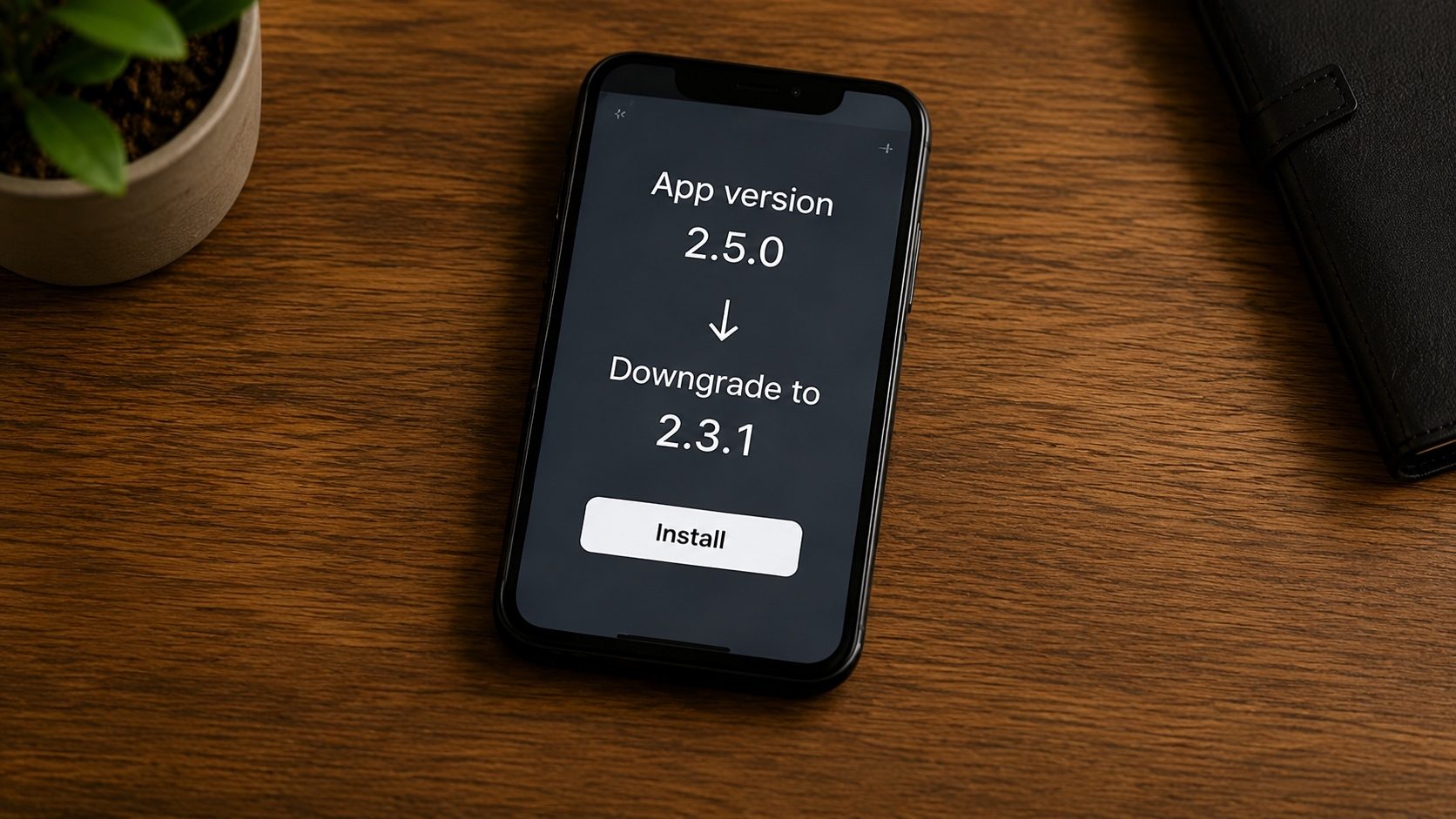
Иногда обновление приложения может обернуться катастрофой. Независимо от того, удалил ли разработчик вашу любимую функцию, добавил лишнюю рекламу или ввел ошибки, приводящие к сбою приложения, вы, возможно, захотите никогда не нажимать «Обновить». Unlike iOS, Android allows you to откатиться на более старую версию, but it's not as simple as clicking a button.
Ниже мы узнаем, как на самом деле работает понижение версии приложения, что может пойти не так и как вернуться к более старой стабильной версии, не потеряв при этом свои данные.
Ключевые выводы
- Android обычно предотвращает «наложение» старого APK на новый; обычно требуется полная деинсталляция.
- Удаление приложения обычно удаляет свои локальные данные. Резервные копии имеют решающее значение!
- Системные приложения требуют «Удалить обновления» вместо полного удаления.
- После понижения версии отключите Автообновление в Play Store, чтобы предотвратить повторное обновление версии.
Шаг 1. Сделайте резервную копию ваших текущих данных
Прежде чем что-либо трогать, поймите, что удаление приложения означает потерю всех настроек, прогресса уровня (для игр) и локально сохраненных данных. Сначала используйте эти методы для резервного копирования:
- Облачная синхронизация: Убедитесь, что Google Drive Sync или облачная резервная копия разработчика (например, Facebook, Supercell ID) активны.
- Ручное копирование данных: Переместите важные файлы с /Android/data/[package_name] на SD-карту или компьютер.
- Резервное копирование Titanium/Swift Backup: Если у вас есть доступ к КОРЕНЬ, вы можете создать резервную копию данных приложения в том виде, в каком они есть, и восстановить их после перехода на более раннюю версию.
Шаг 2. Найдите старую версию, которой вы владеете на законных основаниях.
Определите конкретную старую версию, которую вам необходимо установить. Приемлемые источники включают собственный журнал изменений и архив выпусков издателя приложения (некоторые разработчики ведут полную историю подписанных сборок), APK-файл, который вы ранее экспортировали со своего устройства, или, для программного обеспечения с открытым исходным кодом, официальную страницу выпуска проекта с пометкой версии на его хосте управления версиями.
Проверьте архитектуру процессора
При загрузке старых APK-файлов убедитесь, что DPI и Архитектура (например, Arm64-v8a) соответствуют вашему телефону. Наш Инструмент информации об APK может помочь вам проверить аппаратные требования вашего текущего приложения.
Шаг 3. Удалите текущую версию
Для большинства приложений просто нажмите и удерживайте значок и нажмите Удалить. Если это предустановленное приложение (например, YouTube или Chrome):
- Перейдите в Настройки > Приложения.
- Найдите приложение и коснитесь его.
- Нажмите на три точки в правом верхнем углу.
- Выберите «Удалить обновления». Это вернет приложение к заводской версии, которая была предустановлена на вашем телефоне.
Шаг 4. Установите старую версию APK
Откройте старый APK-файл, который вы скачали на шаге 2. Вас спросят, хотите ли вы установить. После завершения нажимайте не запускай его, пока не выполните следующий шаг.
Шаг 5. Отключите автоматические обновления (важно)
Если вы этого не сделаете, Play Store «автоматически исправит» вас до последней версии в течение нескольких часов.
- Откройте Play Store.
- Найдите свое приложение и откройте его страницу со списком.
- Нажмите на три точки (вверху справа).
- Снимите флажок «Включить автообновление».
Получите версию, которая вам нравится
Готовы откатиться назад? Используйте наши инструменты, чтобы проверить метаданные ваших старых APK-файлов и обеспечить плавный переход на более раннюю версию.
Проверьте подпись старого APKРаспространенные проблемы перехода на более раннюю версию
- «Приложение не установлено»: Обычно это происходит потому, что система обнаруживает остатки данных из более новой версии. Перезагрузите телефон и повторите попытку.
- Ошибки входа: Некоторые онлайн-приложения (например, Netflix или банковские услуги) блокируют старые версии в целях безопасности. Если приложение принудительно запускает обновление, вы не сможете перейти на более раннюю версию.
- Файлы Поврежденные данные: Android/data версии 3.0 могут быть недоступны для чтения в версии 2.0. В этом случае вам придется начать все сначала.
Контрольный список безопасного отката приложения
Переход на более раннюю версию — это полезный выход из ситуации, когда обновление нарушает рабочий процесс, от которого вы зависите. Это требует некоторых усилий и подвергает риску данные вашего приложения, но это реальный способ вернуть версию, которая действительно работала для вас. Независимо от того, к чему вы откатываетесь, сначала используйте проверьте любой старый APK из стороннего источника, чтобы вы знали, что он не был подделан.