Hoe u Android-apps veilig kunt downgraden naar oudere versies
Juridische en veiligheidskennisgeving: Dit artikel is alleen voor educatieve doeleinden. Het downgraden van een Android-app mag alleen worden gedaan met applicaties u bent juridisch eigenaar, met behulp van oudere versies die u via legitieme kanalen heeft verkregen (bijvoorbeeld een APK die u eerder vanaf uw eigen apparaat heeft geëxporteerd, of een oudere build die openbaar beschikbaar is gemaakt door de ontwikkelaar). XAPK naar APK host, distribueert, linkt niet naar of vergemakkelijkt de toegang tot auteursrechtelijk beschermde, betaalde of illegale applicaties. Het sideloaden van oudere versies van betaalde of auteursrechtelijk beschermde apps uit niet-officiële bronnen wordt niet aanbevolen. Zie onze Vrijwaring voor de volledige voorwaarden.
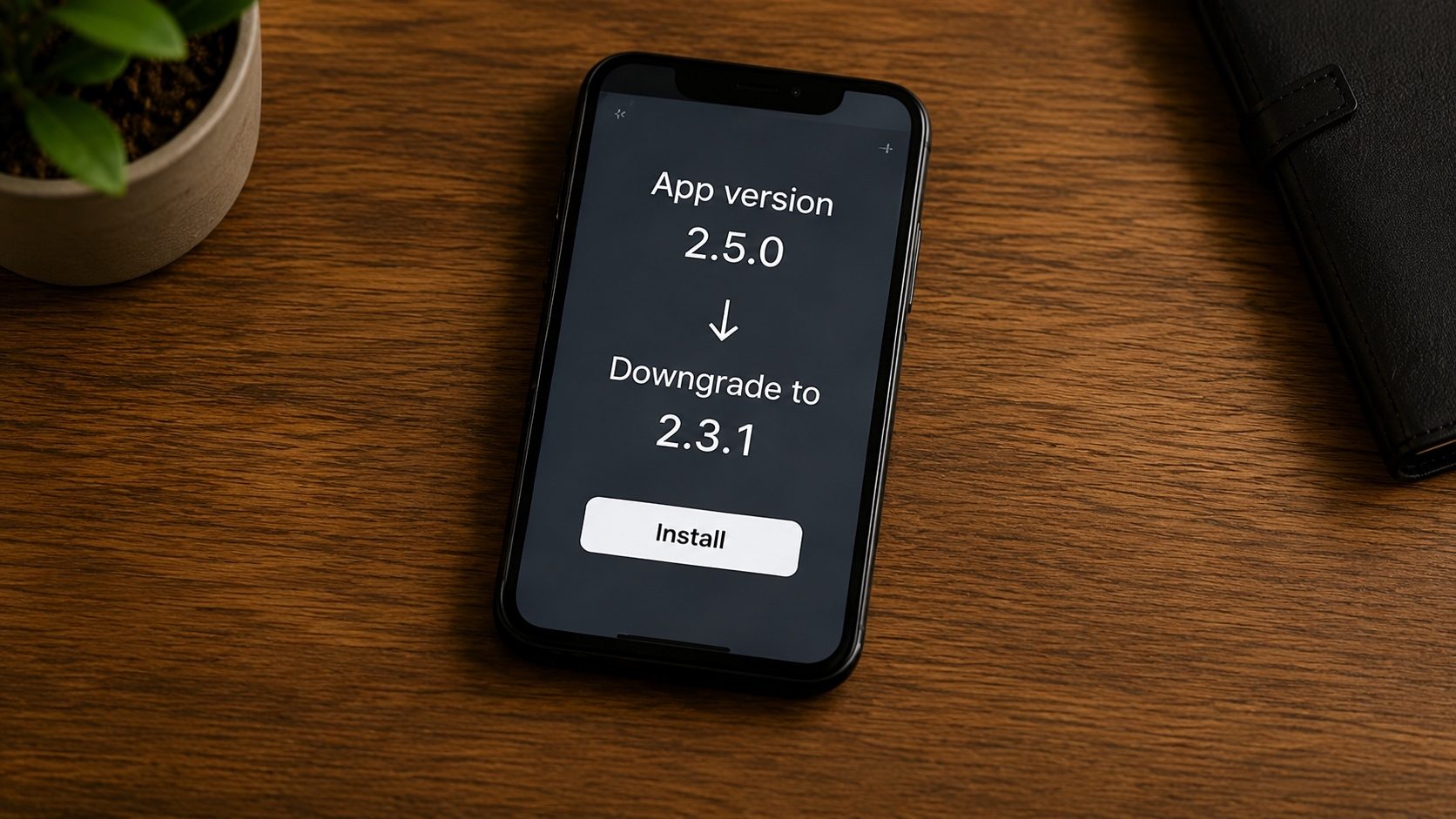
Soms kan een app-update een ramp zijn. Of de ontwikkelaar nu je favoriete functie heeft verwijderd, overmatig veel advertenties heeft toegevoegd of bugs heeft geïntroduceerd die ervoor zorgen dat de app crasht, het kan zijn dat je zou willen dat je nooit op 'Bijwerken' had geklikt. In tegenstelling tot iOS kun je met Android terugdraaien naar een oudere versie gebruiken, maar het is niet zo eenvoudig als op een knop klikken.
Hieronder leggen we uit hoe downgraden van apps eigenlijk werkt, wat er mis kan gaan en hoe u terug kunt gaan naar een oudere, stabiele versie zonder onderweg uw gegevens te verliezen.
Belangrijkste afhaalrestaurants
- Android voorkomt over het algemeen dat een oudere APK op een nieuwere wordt 'overlay'; Meestal is een volledige verwijdering vereist.
- Een app verwijderen, meestal verwijdert zijn lokale gegevens. Back-ups zijn van cruciaal belang!
- Systeem-apps vereisen "Updates verwijderen" in plaats van een volledige verwijdering.
- Na de downgrade schakelt u Automatische update uit in de Play Store om te voorkomen dat de versie opnieuw wordt bijgewerkt.
Stap 1: Maak een back-up van uw huidige gegevens
Voordat u ook maar iets aanraakt, moet u begrijpen dat het verwijderen van een app betekent dat u alle instellingen, niveauvoortgang (voor games) en lokaal opgeslagen gegevens kwijtraakt. Gebruik deze methoden om eerst een back-up te maken:
- Cloudsynchronisatie: Zorg ervoor dat Google Drive Sync of de cloudback-up van de ontwikkelaar (bijvoorbeeld Facebook, Supercell ID) actief is.
- Handmatige gegevenskopie: Verplaats belangrijke bestanden van /Android/data/[package_name] naar uw SD-kaart of pc.
- Titanium-back-up / snelle back-up: Als u toegang heeft tot WORTEL, kunt u een back-up maken van de app-gegevens zoals ze zijn en deze na de downgrade herstellen.
Stap 2: Zoek de oudere versie die u legaal bezit
Identificeer de specifieke oudere versie die u moet installeren. Aanvaardbare bronnen zijn onder meer de eigen changelog en release-archief van de uitgever van de applicatie (sommige ontwikkelaars houden een volledige geschiedenis van ondertekende builds bij), een APK die je eerder vanaf je eigen apparaat hebt geëxporteerd, of, voor open-source software, de officiële releasepagina met versietags van het project op de bronbeheerhost.
Controleer CPU-architectuur
Zorg er bij het downloaden van oudere APK's voor dat de DPI en Architectuur (bijvoorbeeld arm64-v8a) overeenkomen met uw telefoon. Onze APK-infotool kan u helpen de hardwarevereisten van uw huidige app te verifiëren.
Stap 3: Verwijder de huidige versie
Voor de meeste apps drukt u gewoon lang op het pictogram en klikt u op Verwijderen. Als het een vooraf geïnstalleerde app is (zoals YouTube of Chrome):
- Ga naar Instellingen > Apps.
- Zoek de app en tik erop.
- Tik op de drie stippen in de rechterbovenhoek.
- Selecteer "Updates verwijderen". Hiermee wordt de app teruggezet naar de versie die bij uw telefoon is geleverd.
Stap 4: Installeer de oudere APK
Open de oudere APK die u in stap 2 heeft gedownload. U wordt gevraagd of u deze wilt installeren. Eenmaal klaar, start het niet totdat u de volgende stap voltooit.
Stap 5: Automatische updates uitschakelen (cruciaal)
Als u dit niet doet, corrigeert de Play Store u binnen enkele uren automatisch terug naar de nieuwste versie.
- Open de Play Store.
- Zoek uw app en open de vermeldingspagina ervan.
- Tik op de drie stippen (rechtsboven).
- Schakel "Automatische update inschakelen" uit.
Verkrijg de versie waar u van houdt
Klaar om terug te rollen? Gebruik onze tools om de metadata van uw oudere APK's te controleren en een soepele downgrade te garanderen.
Controleer oudere APK-handtekeningVeel voorkomende downgradeproblemen
- "App niet geïnstalleerd": Dit gebeurt meestal omdat het systeem overgebleven gegevens van de nieuwere versie detecteert. Start uw telefoon opnieuw op en probeer het opnieuw.
- Inloggen mislukt: Sommige online apps (zoals Netflix of bankieren) blokkeren om veiligheidsredenen oudere versies. Als de app het starten van een update forceert, kunt u niet downgraden.
- Beschadigde gegevens: Android/data-bestanden van versie 3.0 zijn mogelijk niet leesbaar in versie 2.0. In dit geval moet u opnieuw beginnen.
Controlelijst voor het terugdraaien van veilige apps
Downgraden is een handig ontsnappingsluik wanneer een update een workflow verbreekt waarvan u afhankelijk bent. Het kost wat moeite en brengt uw app-gegevens in gevaar, maar het is de realistische manier om een versie terug te krijgen die echt voor u heeft gewerkt. Waar u ook naar terugkeert, verifieer elke oude APK eerst van een externe bron, zodat u weet dat er niet mee is geknoeid.