Πώς να υποβαθμίσετε τις εφαρμογές Android σε παλαιότερες εκδόσεις με ασφάλεια
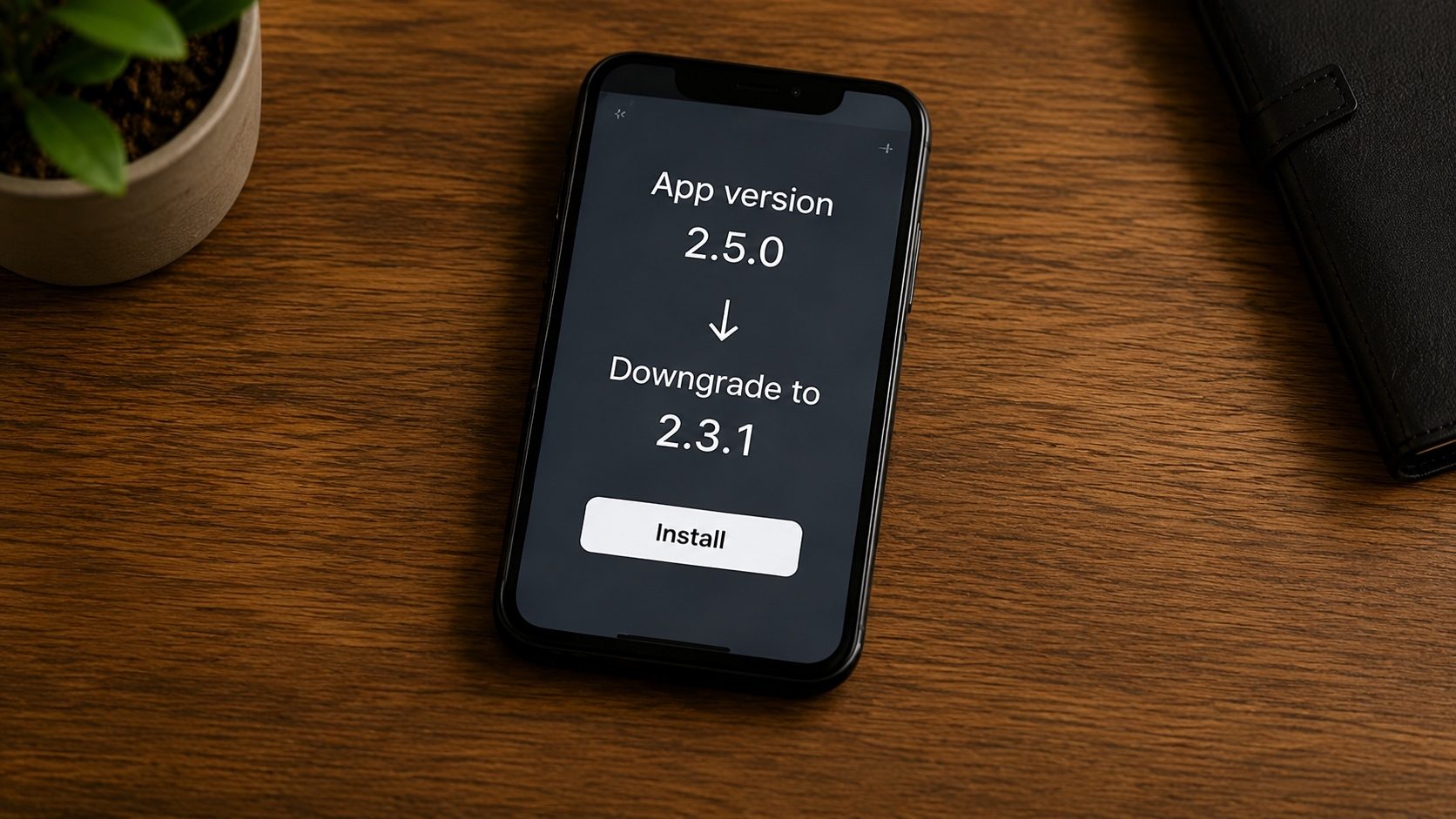
Σημείωση νομικής και ασφάλειας: Αυτό το άρθρο είναι μόνο για εκπαιδευτικούς σκοπούς. Η υποβάθμιση μιας εφαρμογής Android θα πρέπει να γίνεται μόνο με εφαρμογές κατέχετε νόμιμα, χρησιμοποιώντας παλαιότερες εκδόσεις που αποκτήσατε μέσω νόμιμων καναλιών (για παράδειγμα, ένα APK που έχετε εξαγάγει προηγουμένως από τη δική σας συσκευή ή μια παλαιότερη έκδοση που έγινε δημόσια διαθέσιμη από τον προγραμματιστή). Το XAPK στο APK δεν φιλοξενεί, διανέμει, συνδέει ή διευκολύνει την πρόσβαση σε εφαρμογές που προστατεύονται από πνευματικά δικαιώματα, επί πληρωμή ή πειρατικές εφαρμογές. Η πλευρική φόρτωση παλαιότερων εκδόσεων εφαρμογών επί πληρωμή ή που προστατεύονται από πνευματικά δικαιώματα από ανεπίσημες πηγές δεν εγκρίνεται. Δείτε το Αρνηση για τους πλήρεις όρους.
Μερικές φορές, μια ενημέρωση εφαρμογής μπορεί να είναι καταστροφή. Είτε ο προγραμματιστής αφαίρεσε την αγαπημένη σας λειτουργία, είτε πρόσθεσε υπερβολικές διαφημίσεις ή εισήγαγε σφάλματα που κάνουν την εφαρμογή να κολλάει, μπορεί να εύχεστε να μην κάνατε ποτέ κλικ στο "Ενημέρωση". Σε αντίθεση με το iOS, το Android σάς επιτρέπει να κάνετε επιστρέψτε σε μια παλαιότερη έκδοση, αλλά δεν είναι τόσο απλό όσο το να κάνετε κλικ σε ένα κουμπί.
Παρακάτω θα δούμε πώς λειτουργεί πραγματικά το υποβάθμιση εφαρμογής, τι μπορεί να πάει στραβά και πώς να επιστρέψετε σε μια παλαιότερη, σταθερή έκδοση χωρίς να χάσετε τα δεδομένα σας στην πορεία.
Βασικά Takeaways
- Το Android γενικά αποτρέπει την "επικάλυψη" ενός παλαιότερου APK σε ένα νεότερο. συνήθως απαιτείται πλήρης απεγκατάσταση.
- Κατάργηση εγκατάστασης μιας εφαρμογής συνήθως διαγράφει τα τοπικά του δεδομένα. Τα αντίγραφα ασφαλείας είναι κρίσιμα!
- Οι εφαρμογές συστήματος απαιτούν "Κατάργηση εγκατάστασης ενημερώσεων" αντί για πλήρη κατάργηση.
- Μετά την υποβάθμιση, απενεργοποιήστε το Αυτόματη ενημέρωση στο Play Store για να αποτρέψετε την εκ νέου ενημέρωση της έκδοσης.
Βήμα 1: Δημιουργήστε αντίγραφα ασφαλείας των τρεχόντων δεδομένων σας
Προτού αγγίξετε οτιδήποτε, κατανοήστε ότι η απεγκατάσταση μιας εφαρμογής σημαίνει απώλεια όλων των ρυθμίσεων, της προόδου επιπέδου (για παιχνίδια) και των τοπικά αποθηκευμένων δεδομένων. Χρησιμοποιήστε αυτές τις μεθόδους για να δημιουργήσετε αντίγραφα ασφαλείας πρώτα:
- Cloud Sync: Βεβαιωθείτε ότι το Google Drive Sync ή το αντίγραφο ασφαλείας cloud του προγραμματιστή (π.χ. Facebook, Supercell ID) είναι ενεργό.
- Μη αυτόματο αντίγραφο δεδομένων: Μετακινήστε σημαντικά αρχεία από το /Android/data/[package_name] στην κάρτα SD ή στον υπολογιστή σας.
- Backup Titanium / Swift Backup: Εάν έχετε πρόσβαση ΡΙΖΑ, μπορείτε να δημιουργήσετε αντίγραφα ασφαλείας των δεδομένων της εφαρμογής ακριβώς όπως είναι και να τα επαναφέρετε μετά την υποβάθμιση.
Βήμα 2: Εντοπίστε την παλαιότερη έκδοση που έχετε νόμιμα
Προσδιορίστε τη συγκεκριμένη παλαιότερη έκδοση που πρέπει να εγκαταστήσετε. Οι αποδεκτές πηγές περιλαμβάνουν το αρχείο καταγραφής αλλαγών και εκδόσεων του εκδότη της εφαρμογής (ορισμένοι προγραμματιστές διατηρούν πλήρες ιστορικό υπογεγραμμένων εκδόσεων), ένα APK που έχετε εξαγάγει προηγουμένως από τη δική σας συσκευή ή, για λογισμικό ανοιχτού κώδικα, την επίσημη σελίδα έκδοσης του έργου με ετικέτα έκδοσης στον κεντρικό υπολογιστή πηγής ελέγχου.
Ελέγξτε την αρχιτεκτονική της CPU
Κατά τη λήψη παλαιότερων APK, βεβαιωθείτε ότι τα DPI και Αρχιτεκτονική (π.χ. arm64-v8a) ταιριάζουν με το τηλέφωνό σας. Το Εργαλείο πληροφοριών APK μπορεί να σας βοηθήσει να επαληθεύσετε τις απαιτήσεις υλικού της τρέχουσας εφαρμογής σας.
Βήμα 3: Απεγκαταστήστε την τρέχουσα έκδοση
Για τις περισσότερες εφαρμογές, απλώς πατήστε παρατεταμένα το εικονίδιο και κάντε κλικ στο Απεγκατάσταση. Εάν πρόκειται για μια προεγκατεστημένη εφαρμογή (όπως το YouTube ή το Chrome):
- Μεταβείτε στο Ρυθμίσεις > Εφαρμογές.
- Βρείτε την εφαρμογή και πατήστε την.
- Πατήστε τις τρεις τελείες στην επάνω δεξιά γωνία.
- Επιλέξτε "Κατάργηση εγκατάστασης ενημερώσεων". Αυτό θα επαναφέρει την εφαρμογή στην έκδοση που συνοδεύει το τηλέφωνό σας.
Βήμα 4: Εγκαταστήστε το παλαιότερο APK
Ανοίξτε το παλαιότερο APK που κατεβάσατε στο Βήμα 2. Θα ερωτηθείτε εάν θέλετε να το εγκαταστήσετε. Μόλις τελειώσετε, μην το εκκινήσετε μέχρι να ολοκληρώσετε το επόμενο βήμα.
Βήμα 5: Απενεργοποίηση αυτόματων ενημερώσεων (κρίσιμο)
Εάν δεν το κάνετε αυτό, το Play Store θα σας "διορθώσει αυτόματα" στην πιο πρόσφατη έκδοση εντός ωρών.
- Ανοίξτε το Play Store.
- Αναζητήστε την εφαρμογή σας και ανοίξτε τη σελίδα καταχώρισής της.
- Πατήστε τις τρεις τελείες (πάνω δεξιά).
- Καταργήστε την επιλογή "Ενεργοποίηση αυτόματης ενημέρωσης".
Αποκτήστε την έκδοση που αγαπάτε
Είστε έτοιμοι να επιστρέψετε; Χρησιμοποιήστε τα εργαλεία μας για να ελέγξετε τα μεταδεδομένα των παλαιότερων APK σας και να εξασφαλίσετε ομαλή υποβάθμιση.
Επαληθεύστε την υπογραφή παλαιότερου APKΣυνήθη ζητήματα υποβάθμισης
- "Η εφαρμογή δεν έχει εγκατασταθεί": Αυτό συμβαίνει συνήθως επειδή το σύστημα εντοπίζει δεδομένα που έχουν απομείνει από τη νεότερη έκδοση. Επανεκκινήστε το τηλέφωνό σας και δοκιμάστε ξανά.
- Αποτυχίες σύνδεσης: Ορισμένες διαδικτυακές εφαρμογές (όπως το Netflix ή το banking) αποκλείουν παλαιότερες εκδόσεις για ασφάλεια. Εάν η εφαρμογή αναγκάσει να ξεκινήσει μια ενημέρωση, δεν μπορείτε να κάνετε υποβάθμιση.
- Κατεστραμμένα δεδομένα: Τα αρχεία Android/data από την έκδοση 3.0 ενδέχεται να μην είναι αναγνώσιμα από την έκδοση 2.0. Σε αυτή την περίπτωση, θα πρέπει να ξεκινήσετε από καινούρια.
Λίστα ελέγχου επαναφοράς ασφαλούς εφαρμογής
Η υποβάθμιση είναι μια χρήσιμη καταπακτή διαφυγής όταν μια ενημέρωση διακόπτει μια ροή εργασίας από την οποία βασίζεστε. Χρειάζεται λίγη προσπάθεια και θέτει σε κίνδυνο τα δεδομένα της εφαρμογής σας, αλλά είναι ο ρεαλιστικός τρόπος για να ανακτήσετε μια έκδοση που πραγματικά λειτούργησε για εσάς. Σε ό,τι κι αν επιστρέψετε, το επαληθεύστε οποιοδήποτε παλιό APK πρώτα από μια πηγή τρίτου μέρους, ώστε να γνωρίζετε ότι δεν έχει παραβιαστεί.