So führen Sie ein sicheres Downgrade von Android-Apps auf ältere Versionen durch
Rechtlicher und Sicherheitshinweis: Dieser Artikel dient nur zu Bildungszwecken. Das Downgrade einer Android-App sollte nur mit Anwendungen Sie besitzen rechtmäßig durchgeführt werden und dabei ältere Versionen verwenden, die Sie über legitime Kanäle erhalten haben (z. B. ein APK, das Sie zuvor von Ihrem eigenen Gerät exportiert haben, oder einen älteren Build, der vom Entwickler öffentlich verfügbar gemacht wurde). XAPK to APK hostet, verteilt, verlinkt nicht und erleichtert den Zugriff nicht auf urheberrechtlich geschützte, kostenpflichtige oder raubkopierte Anwendungen. Das Querladen älterer Versionen kostenpflichtiger oder urheberrechtlich geschützter Apps aus inoffiziellen Quellen wird nicht empfohlen. Die vollständigen Geschäftsbedingungen finden Sie in unserem Haftungsausschluss.
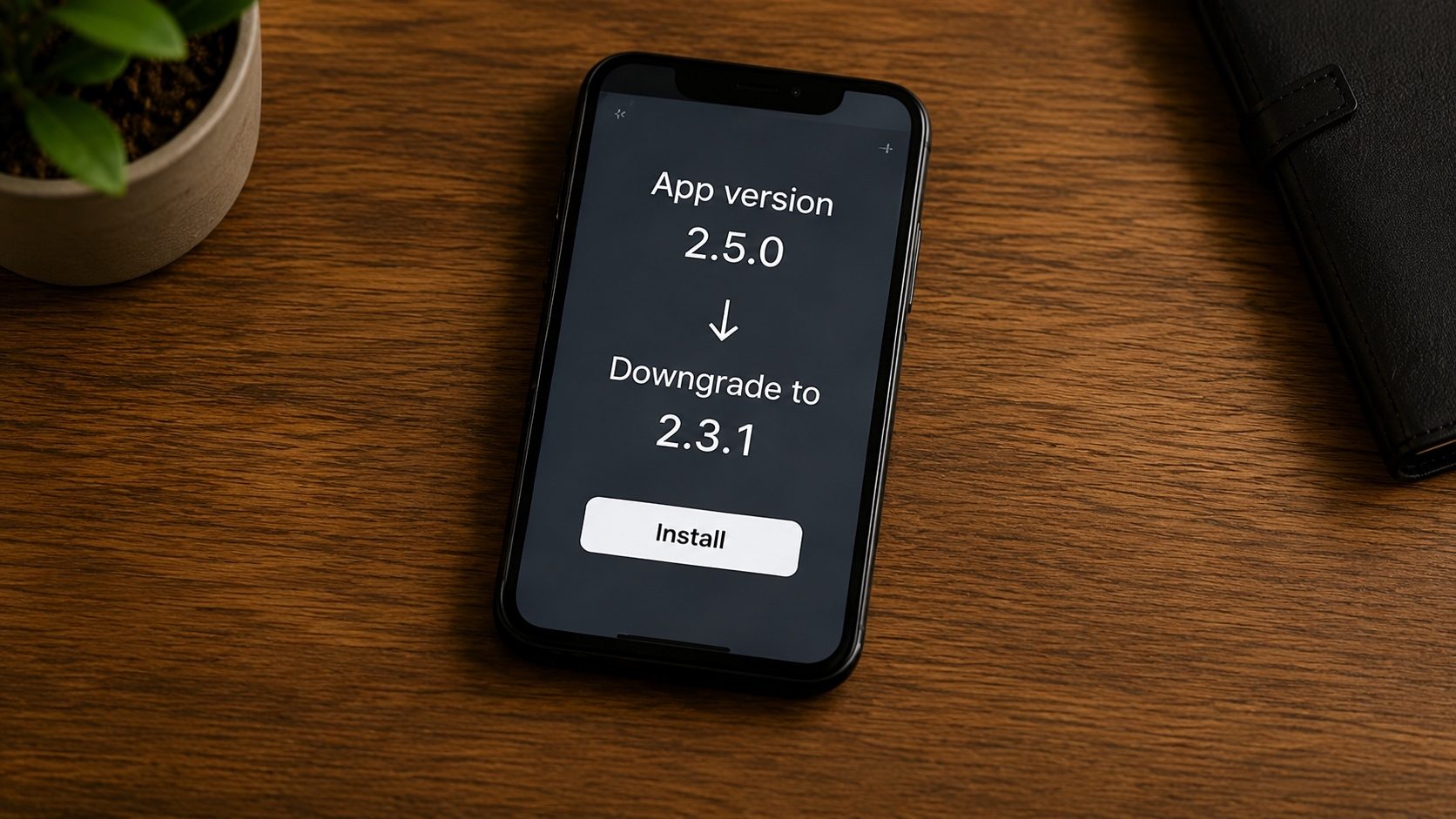
Manchmal kann ein App-Update eine Katastrophe sein. Unabhängig davon, ob der Entwickler Ihre Lieblingsfunktion entfernt, übermäßige Werbung hinzugefügt oder Fehler eingeführt hat, die zum Absturz der App führen, wünschen Sie sich möglicherweise, Sie hätten nie auf „Aktualisieren“ geklickt. Im Gegensatz zu iOS können Sie mit Android Rollback auf eine ältere Version ausführen, es ist jedoch nicht so einfach wie das Klicken auf eine Schaltfläche.
Im Folgenden erfahren Sie, wie App-Downgrade tatsächlich funktioniert, was schief gehen kann und wie Sie auf eine ältere, stabile Version zurücksetzen können, ohne dabei Ihre Daten zu verlieren.
Wichtige Erkenntnisse
- Android verhindert im Allgemeinen das „Überlagern“ einer älteren APK mit einer neueren; Normalerweise ist eine vollständige Deinstallation erforderlich.
- Deinstallieren einer App normalerweise löscht seine lokalen Daten. Backups sind entscheidend!
- System-Apps erfordern „Updates deinstallieren“ statt einer vollständigen Entfernung.
- Deaktivieren Sie nach dem Downgrade Automatische Aktualisierung im Play Store, um zu verhindern, dass die Version erneut aktualisiert wird.
Schritt 1: Sichern Sie Ihre aktuellen Daten
Bevor Sie irgendetwas anfassen, sollten Sie sich darüber im Klaren sein, dass die Deinstallation einer App den Verlust aller Einstellungen, des Levelfortschritts (für Spiele) und der lokal gespeicherten Daten bedeutet. Verwenden Sie diese Methoden, um zuerst ein Backup zu erstellen:
- Cloud-Synchronisierung: Stellen Sie sicher, dass Google Drive Sync oder das Cloud-Backup des Entwicklers (z. B. Facebook, Supercell ID) aktiv ist.
- Manuelle Datenkopie: Verschieben Sie wichtige Dateien von /Android/data/[package_name] auf Ihre SD-Karte oder Ihren PC.
- Titanium Backup / Swift Backup: Wenn Sie über WURZEL-Zugriff verfügen, können Sie die App-Daten genau so sichern, wie sie sind, und sie nach dem Downgrade wiederherstellen.
Schritt 2: Suchen Sie die ältere Version, die Sie rechtmäßig besitzen
Identifizieren Sie die spezifische ältere Version, die Sie installieren müssen. Zu den akzeptablen Quellen gehören das eigene Änderungsprotokoll und das Release-Archiv des Anwendungsherausgebers (einige Entwickler führen einen vollständigen Verlauf signierter Builds), ein APK, das Sie zuvor von Ihrem eigenen Gerät exportiert haben, oder bei Open-Source-Software die offizielle Versionsseite des Projekts mit Versionskennzeichnung auf seinem Quellcodeverwaltungshost.
Überprüfen Sie die CPU-Architektur
Stellen Sie beim Herunterladen älterer APKs sicher, dass DPI und Architektur (z. B. arm64-v8a) mit Ihrem Telefon übereinstimmen. Unser APK-Info-Tool kann Ihnen helfen, die Hardwareanforderungen Ihrer aktuellen App zu überprüfen.
Schritt 3: Deinstallieren Sie die aktuelle Version
Bei den meisten Apps drücken Sie einfach lange auf das Symbol und klicken auf Deinstallieren. Wenn es sich um eine vorinstallierte App handelt (wie YouTube oder Chrome):
- Gehen Sie zu Einstellungen > Apps.
- Suchen Sie die App und tippen Sie darauf.
- Tippen Sie auf die drei Punkte in der oberen rechten Ecke.
- Wählen Sie „Updates deinstallieren“. Dadurch wird die App auf die Version zurückgesetzt, die mit Ihrem Telefon geliefert wurde.
Schritt 4: Installieren Sie die ältere APK
Öffnen Sie das ältere APK, das Sie in Schritt 2 heruntergeladen haben. Sie werden gefragt, ob Sie es installieren möchten. Sobald Sie fertig sind, Starten Sie es nicht, bis Sie den nächsten Schritt abgeschlossen haben.
Schritt 5: Automatische Updates deaktivieren (entscheidend)
Wenn Sie dies nicht tun, werden Sie vom Play Store innerhalb weniger Stunden automatisch auf die neueste Version zurückgesetzt.
- Öffnen Sie Play Store.
- Suchen Sie nach Ihrer App und öffnen Sie deren Auflistungsseite.
- Tippen Sie auf die drei Punkte (oben rechts).
- Deaktivieren Sie „Automatische Aktualisierung aktivieren“.
Holen Sie sich die Version, die Sie lieben
Bereit für einen Rollback? Nutzen Sie unsere Tools, um die Metadaten Ihrer älteren APKs zu überprüfen und ein reibungsloses Downgrade sicherzustellen.
Überprüfen Sie die ältere APK-SignaturHäufige Downgrade-Probleme
- „App nicht installiert“: Dies geschieht normalerweise, weil das System übrig gebliebene Daten aus der neueren Version erkennt. Starten Sie Ihr Telefon neu und versuchen Sie es erneut.
- Anmeldefehler: Einige Online-Apps (wie Netflix oder Banking) blockieren ältere Versionen aus Sicherheitsgründen. Wenn die App den Start eines Updates erzwingt, ist kein Downgrade möglich.
- Beschädigte Daten: Android/data-Dateien aus Version 3.0 können von Version 2.0 möglicherweise nicht gelesen werden. In diesem Fall müssen Sie von vorne beginnen.
Checkliste für sicheres App-Rollback
Ein Downgrade ist ein nützlicher Ausweg, wenn ein Update einen Arbeitsablauf unterbricht, auf den Sie angewiesen sind. Das ist mit einigem Aufwand verbunden und gefährdet Ihre App-Daten, aber es ist der realistische Weg, eine Version zurückzubekommen, die tatsächlich für Sie funktioniert hat. Was auch immer Sie wiederherstellen, Überprüfen Sie alle alten APKs zuerst von einer Quelle eines Drittanbieters, damit Sie sicher sein können, dass es nicht manipuliert wurde.