Ako bezpečne prejsť na staršiu verziu aplikácií pre Android
Právne a bezpečnostné upozornenie: Tento článok slúži len na vzdelávacie účely. Prechod na staršiu verziu aplikácie pre Android by sa mal vykonávať iba s aplikáciami legálne vlastníte pomocou starších verzií, ktoré ste získali prostredníctvom legitímnych kanálov (napríklad súbor APK, ktorý ste predtým exportovali z vlastného zariadenia, alebo staršia zostava, ktorú vývojár sprístupnil verejnosti). XAPK to APK nehostuje, nedistribuuje, neprepája ani neuľahčuje prístup k aplikáciám chráneným autorskými právami, plateným alebo pirátskym aplikáciám. Sideloading starších verzií platených aplikácií alebo aplikácií chránených autorskými právami z neoficiálnych zdrojov nie je podporovaný. Úplné znenie podmienok nájdete v našej Vylúčenie zodpovednosti.
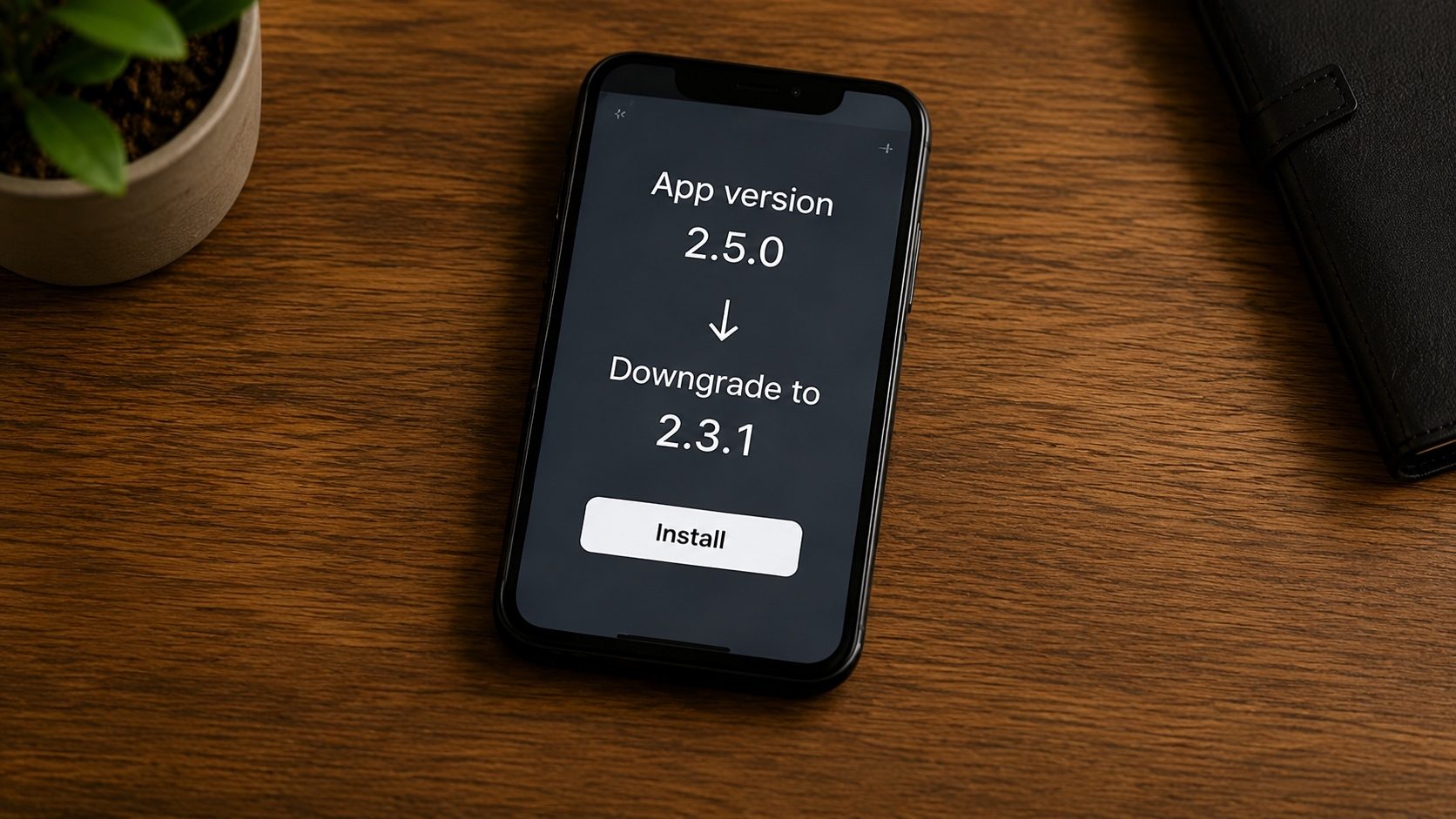
Niekedy môže byť aktualizácia aplikácie katastrofou. Či už vývojár odstránil vašu obľúbenú funkciu, pridal nadmerné množstvo reklám alebo zaviedol chyby, ktoré spôsobili pád aplikácie, možno sa pristihnete, že si budete priať, aby ste nikdy neklikli na tlačidlo Aktualizovať. Na rozdiel od iOS vám Android umožňuje vrátiť späť na staršiu verziu, ale nie je to také jednoduché ako kliknutie na tlačidlo.
Nižšie sa dostaneme k tomu, ako downgrade aplikácie skutočne funguje, čo sa môže pokaziť a ako sa vrátiť k staršej stabilnej verzii bez straty údajov.
Kľúčové poznatky
- Android vo všeobecnosti zabraňuje „prekrývaniu“ staršieho súboru APK na novší; zvyčajne sa vyžaduje úplné odinštalovanie.
- Odinštalovanie aplikácie zvyčajne vymaže svoje miestne údaje. Zálohy sú kritické!
- Systémové aplikácie vyžadujú "Odinštalovať aktualizácie" namiesto úplného odstránenia.
- Po prechode na nižšiu verziu deaktivujte Automatická aktualizácia v Obchode Play, aby ste zabránili opätovnej aktualizácii verzie.
Krok 1: Zálohujte svoje aktuálne údaje
Skôr než sa čohokoľvek dotknete, pochopte, že odinštalovanie aplikácie znamená stratu všetkých nastavení, postupu na úrovni (pre hry) a miestne uložených údajov. Na zálohovanie najskôr použite tieto metódy:
- Cloudová synchronizácia: Uistite sa, že je aktívna synchronizácia disku Google alebo cloudová záloha vývojára (napr. Facebook, Supercell ID).
- Manuálne kopírovanie údajov: Presuňte dôležité súbory zo /Android/data/[package_name] na kartu SD alebo do počítača.
- Titanium Backup / Swift Backup: Ak máte prístup ROOT, môžete zálohovať dáta aplikácie presne tak, ako sú, a obnoviť ich po downgrade.
Krok 2: Nájdite staršiu verziu, ktorú legálne vlastníte
Identifikujte konkrétnu staršiu verziu, ktorú potrebujete nainštalovať. Medzi prijateľné zdroje patrí vlastný changelog a archív vydania vydavateľa aplikácie (niektorí vývojári udržiavajú kompletnú históriu podpísaných zostavení), súbor APK, ktorý ste predtým exportovali z vlastného zariadenia, alebo v prípade softvéru s otvoreným zdrojovým kódom oficiálna stránka vydania označená verziou projektu na hostiteľovi kontroly zdroja.
Skontrolujte architektúru CPU
Pri sťahovaní starších súborov APK sa uistite, že DPI a Architektúra (napr. arm64-v8a) zodpovedajú vášmu telefónu. Náš Nástroj APK Info vám môže pomôcť overiť hardvérové požiadavky vašej aktuálnej aplikácie.
Krok 3: Odinštalujte aktuálnu verziu
Pre väčšinu aplikácií jednoducho dlho stlačte ikonu a kliknite na Odinštalovať. Ak ide o predinštalovanú aplikáciu (napríklad YouTube alebo Chrome):
- Prejdite na Nastavenia > Aplikácie.
- Nájdite aplikáciu a klepnite na ňu.
- Klepnite na tri bodky v pravom hornom rohu.
- Vyberte "Odinštalovať aktualizácie". Tým sa aplikácia vráti na verziu, ktorá bola dodaná s vaším telefónom.
Krok 4: Nainštalujte starší súbor APK
Otvorte starší súbor APK, ktorý ste si stiahli v kroku 2. Zobrazí sa otázka, či chcete nainštalovať. Po dokončení nespúšťajte ho, kým nedokončíte ďalší krok.
Krok 5: Zakážte automatické aktualizácie (zásadný význam)
Ak to neurobíte, Obchod Play vás do niekoľkých hodín „automaticky opraví“ späť na najnovšiu verziu.
- Otvorte Play Store.
- Vyhľadajte svoju aplikáciu a otvorte jej stránku so záznamom.
- Klepnite na tri bodky (vpravo hore).
- Zrušte začiarknutie políčka "Povoliť automatickú aktualizáciu".
Získajte verziu, ktorú máte radi
Ste pripravení vrátiť sa späť? Pomocou našich nástrojov skontrolujte metadáta svojich starších súborov APK a zaistite hladký prechod na nižšiu verziu.
Overte podpis staršieho súboru APKBežné problémy so staršou verziou
- "Aplikácia nie je nainštalovaná": Zvyčajne sa to stane, pretože systém zistí zvyšky údajov z novšej verzie. Reštartujte telefón a skúste to znova.
- Zlyhania prihlásenia: Niektoré online aplikácie (napríklad Netflix alebo bankovníctvo) blokujú staršie verzie kvôli bezpečnosti. Ak si aplikácia vynúti spustenie aktualizácie, nemôžete prejsť na nižšiu verziu.
- Poškodené údaje: Súbory Android/data z verzie 3.0 nemusia byť čitateľné vo verzii 2.0. V tomto prípade budete musieť začať odznova.
Kontrolný zoznam vrátenia bezpečnej aplikácie
Prechod na nižšiu verziu je užitočný únikový prostriedok, keď aktualizácia preruší pracovný postup, na ktorom ste závislí. Vyžaduje si to určité úsilie a ohrozuje údaje vašej aplikácie, ale je to realistický spôsob, ako získať späť verziu, ktorá pre vás skutočne fungovala. K čomukoľvek sa vrátite, najskôr overte akýkoľvek starý súbor APK zo zdroja tretej strany, aby ste vedeli, že s ním nebolo manipulované.