Android-alkalmazások biztonságos visszaminősítése régebbi verziókra
Jogi és biztonsági megjegyzés: Ez a cikk csak oktatási célokat szolgál. Az Android-alkalmazások visszaminősítését csak a legálisan a tulajdonosa alkalmazásokkal szabad elvégezni, és olyan régebbi verziókat használnak, amelyeket legális csatornákon keresztül szereztél be (például egy korábban a saját eszközödről exportált APK-t vagy egy régebbi buildet, amelyet a fejlesztő nyilvánosan elérhetővé tett). Az XAPK to APK nem tartalmaz szerzői joggal védett, fizetős vagy kalóz alkalmazásokat, nem terjeszt, nem hivatkozik rájuk, és nem könnyíti meg a hozzáférést. A fizetős vagy szerzői joggal védett alkalmazások régebbi verzióinak nem hivatalos forrásokból történő oldalbetöltése nem támogatott. A teljes feltételekért lásd a Jogi nyilatkozat oldalunkat.
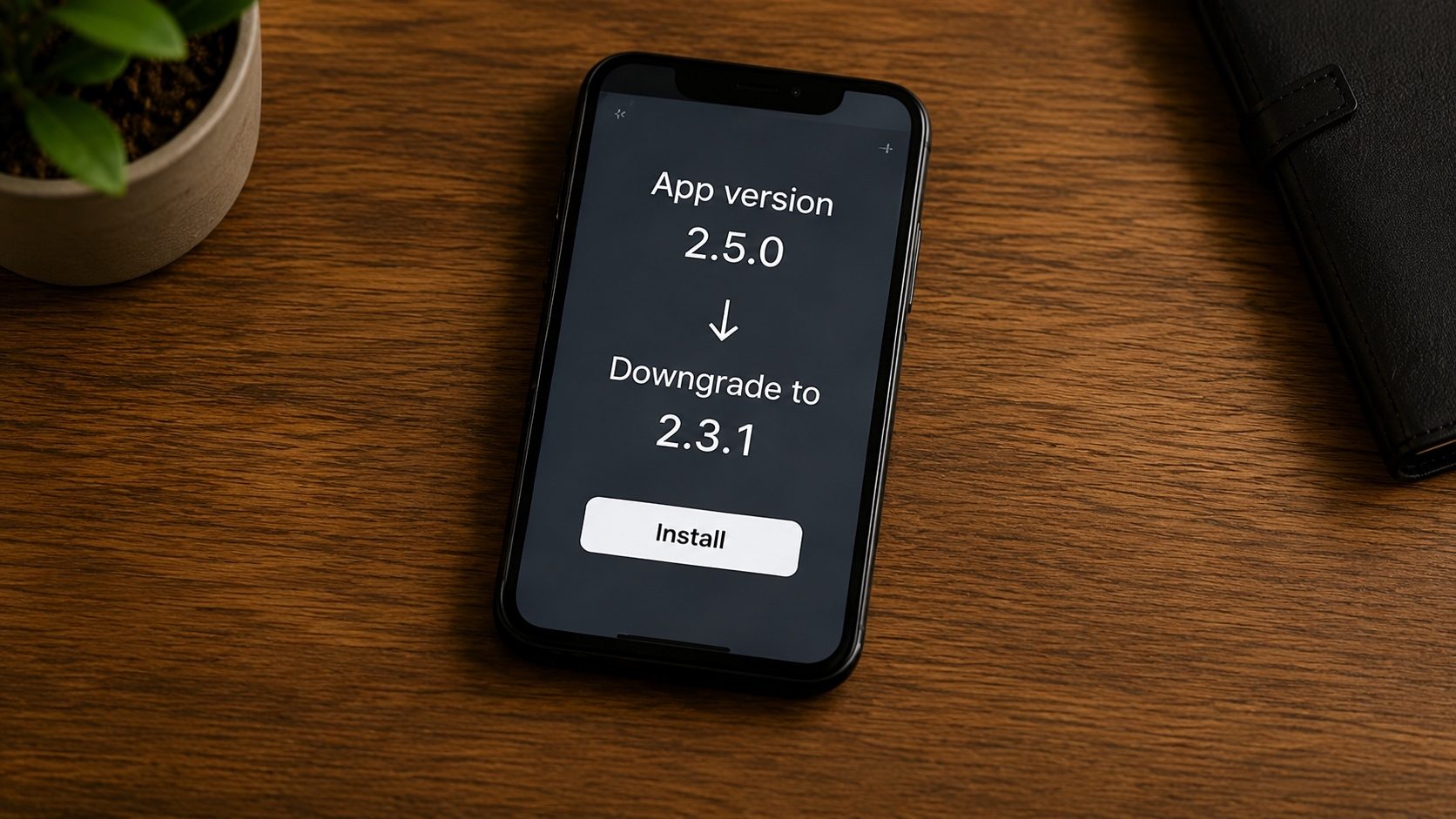
Néha egy alkalmazásfrissítés katasztrófa lehet. Függetlenül attól, hogy a fejlesztő eltávolította kedvenc funkcióját, túl sok hirdetést adott hozzá, vagy olyan hibákat vezetett be, amelyek miatt az alkalmazás összeomlik, előfordulhat, hogy azt kívánja, hogy soha ne kattintson a „Frissítés” gombra. Unlike iOS, Android allows you to térjen vissza egy régebbi verzióra, but it's not as simple as clicking a button.
Az alábbiakban bemutatjuk, hogyan működik a alkalmazás leminősítése valójában, mi hibázhat, és hogyan térhet vissza egy régebbi, stabil verzióra anélkül, hogy közben elveszítené adatait.
Kulcs elvitelek
- Android generally prevents "overlaying" an older APK on a newer one; általában teljes eltávolításra van szükség.
- Az alkalmazások eltávolítása általában törli a helyi adatait. A biztonsági mentések kritikusak!
- A rendszeralkalmazásokhoz „Frissítések eltávolítása” szükséges a teljes eltávolítás helyett.
- A leminősítés után tiltsa le a Automatikus frissítés alkalmazást a Play Áruházban, hogy megakadályozza a verzió újbóli frissítését.
1. lépés: Készítsen biztonsági másolatot jelenlegi adatairól
Mielőtt bármihez hozzányúlna, vegye figyelembe, hogy egy alkalmazás eltávolítása minden beállítás, játékbeli előrehaladás és helyben tárolt adat elvesztésével jár. A biztonsági mentéshez először használja az alábbi módszerek egyikét:
- Cloud Sync: Győződjön meg arról, hogy a Google Drive Sync vagy a fejlesztő felhőalapú biztonsági mentése (pl. Facebook, Supercell ID) aktív.
- Kézi adatmásolás: Helyezze át a fontos fájlokat a /Android/data/[package_name]-ből SD-kártyájára vagy számítógépére.
- Titanium Backup / Swift Backup: Ha rendelkezik GYÖKÉR hozzáféréssel, akkor pontosan úgy készíthet biztonsági másolatot az alkalmazásadatokról, ahogy vannak, és visszaállíthatja azokat az alacsonyabb verzióra váltás után.
2. lépés: Keresse meg a legálisan birtokolt régebbi verziót
Határozza meg pontosan azt a régebbi verziót, amelyet telepíteni szeretne. Megbízható forrás lehet az alkalmazás kiadójának saját változásnaplója és kiadási archívuma (egyes fejlesztők az aláírt buildek teljes előzményét elérhetővé teszik), egy korábban a saját készülékéről exportált APK, vagy nyílt forráskódú szoftverek esetén a projekt hivatalos, verziócímkével ellátott kiadási oldala.
Ellenőrizze a CPU architektúráját
Régebbi APK-k letöltésekor győződjön meg arról, hogy a DPI és a Építészet (pl. arm64-v8a) megegyezik a telefonjával. A APK információs eszköz segítségével ellenőrizheti az alkalmazás jelenlegi hardverkövetelményeit.
3. lépés: Távolítsa el az aktuális verziót
A legtöbb alkalmazás esetén egyszerűen nyomja meg hosszan az ikont, és kattintson a Eltávolítás elemre. Ha ez egy előre telepített alkalmazás (például YouTube vagy Chrome):
- Lépjen a Beállítások > Alkalmazások oldalra.
- Keresse meg az alkalmazást, és koppintson rá.
- Érintse meg a három pontot a jobb felső sarokban.
- Válassza a „Frissítések eltávolítása” lehetőséget. Ez visszaállítja az alkalmazást arra a gyári verzióra, amellyel a telefon eredetileg érkezett.
4. lépés: Telepítse a régebbi APK-t
Nyissa meg a 2. lépésben letöltött régebbi APK-t. A rendszer megkérdezi, hogy kívánja-e telepíteni. Ha végzett, ne indítsa el, amíg el nem végzi a következő lépést.
5. lépés: Az automatikus frissítések letiltása (döntő fontosságú)
Ha ezt nem teszi meg, a Play Áruház órákon belül "automatikusan kijavítja" a legújabb verzióra.
- Nyissa ki a Play Store-t.
- Keresse meg az alkalmazást, és nyissa meg annak adatlapját.
- Koppintson a három pontra (jobbra fent).
- Törölje a "Automatikus frissítés engedélyezése" jelet.
Szerezd meg az általad kedvelt verziót
Készen áll a visszagurításra? Használja eszközeinket a régebbi APK-k metaadatainak ellenőrzéséhez, és biztosítsa a zökkenőmentes visszaminősítést.
Régebbi APK aláírás ellenőrzéseGyakori visszaminősítési problémák
- "Az alkalmazás nincs telepítve": Ez általában azért történik, mert a rendszer észleli az újabb verzióból megmaradt adatokat. Indítsa újra a telefont, és próbálja újra.
- Bejelentkezési hibák: Egyes online alkalmazások (például a Netflix vagy a banki szolgáltatások) a biztonság kedvéért blokkolják a régebbi verziókat. Ha az alkalmazás kényszeríti a frissítés elindítását, nem tud alacsonyabb verzióra váltani.
- Sérült adatok: A 3.0-s verzióból származó Android/data-fájlok esetleg nem olvashatók a 2.0-s verzióban. Ebben az esetben elölről kell kezdenie.
Biztonságos alkalmazás-visszaállítási ellenőrzőlista
A visszaminősítés hasznos menekülési lehetőség, ha egy frissítés megszakítja a munkafolyamatot, amelytől függ. Ez némi erőfeszítést igényel, és veszélybe sodorja az alkalmazás adatait, de ez a reális módja annak, hogy visszaszerezzen egy olyan verziót, amely valóban működött az Ön számára. Bármire is tér vissza, először egy harmadik féltől származó ellenőrizze a régi APK-kat-t, hogy tudja, hogy nem manipulálták.