วิธีดาวน์เกรดแอพ Android เป็นเวอร์ชั่นเก่าอย่างปลอดภัย
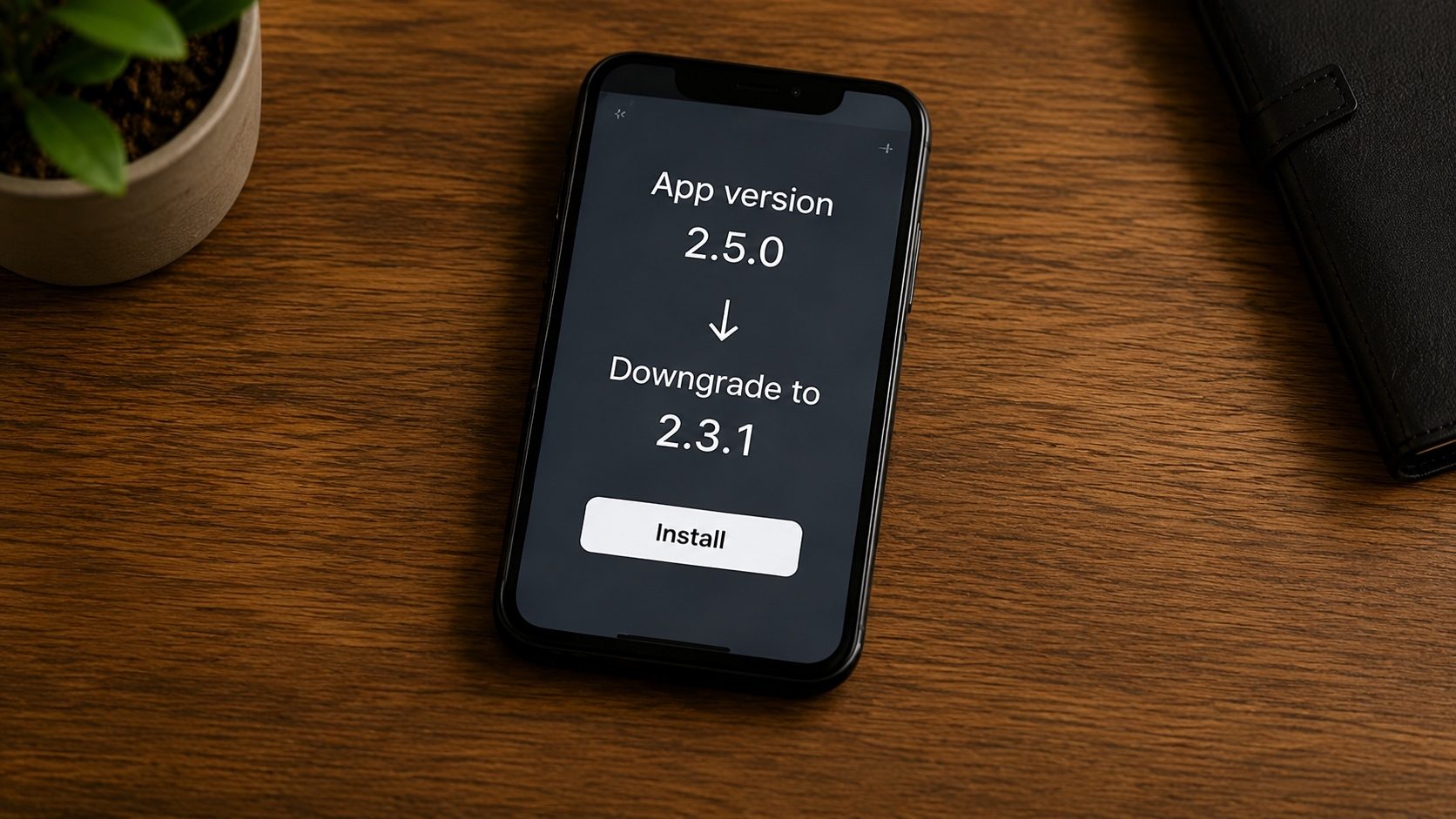
ประกาศทางกฎหมายและความปลอดภัย: บทความนี้มีวัตถุประสงค์เพื่อการศึกษาเท่านั้น การดาวน์เกรดแอป Android ควรทำเฉพาะกับแอปพลิเคชัน คุณเป็นเจ้าของตามกฎหมาย เท่านั้น โดยใช้เวอร์ชันเก่าที่คุณได้รับผ่านช่องทางที่ถูกต้อง (เช่น APK ที่คุณส่งออกจากอุปกรณ์ของคุณเองก่อนหน้านี้ หรือเวอร์ชันเก่าที่เผยแพร่ต่อสาธารณะโดยนักพัฒนา) XAPK เป็น APK ไม่ได้โฮสต์ แจกจ่าย ลิงก์ไปยัง หรืออำนวยความสะดวกในการเข้าถึงแอปพลิเคชันที่มีลิขสิทธิ์ ชำระเงิน หรือละเมิดลิขสิทธิ์ การไซด์โหลดแอปที่ต้องชำระเงินหรือลิขสิทธิ์เวอร์ชันเก่าจากแหล่งที่ไม่เป็นทางการไม่ได้รับการรับรอง ดู ข้อสงวนสิทธิ์ ของเราสำหรับข้อกำหนดทั้งหมด
บางครั้งการอัปเดตแอปอาจเป็นหายนะได้ ไม่ว่านักพัฒนาซอฟต์แวร์จะลบคุณลักษณะที่คุณชื่นชอบ เพิ่มโฆษณามากเกินไป หรือแนะนำข้อบกพร่องที่ทำให้แอปขัดข้อง คุณอาจพบว่าตัวเองไม่อยากคลิก "อัปเดต" ต่างจาก iOS ตรงที่ Android อนุญาตให้คุณใช้ ย้อนกลับไปเป็นเวอร์ชันเก่า ได้ แต่มันไม่ง่ายเหมือนกับการคลิกปุ่ม
ด้านล่างนี้เราจะอธิบายวิธีการทำงานของ การดาวน์เกรดแอป จริงๆ สิ่งที่อาจผิดพลาดได้ และวิธีย้อนกลับไปใช้เวอร์ชันเก่าและเสถียรโดยไม่สูญเสียข้อมูลไปตลอดทาง
ประเด็นสำคัญ
- โดยทั่วไปแล้ว Android จะป้องกันการ "ซ้อนทับ" APK เก่ากับไฟล์ที่ใหม่กว่า โดยปกติจะต้องมีการถอนการติดตั้งแบบเต็ม
- การถอนการติดตั้งแอปโดยปกติคือ ลบข้อมูลในเครื่อง การสำรองข้อมูลเป็นสิ่งสำคัญ!
- แอประบบจำเป็นต้องมี "ถอนการติดตั้งการอัปเดต" แทนที่จะลบออกทั้งหมด
- เมื่อดาวน์เกรดแล้ว ให้ปิดการใช้งาน อัปเดตอัตโนมัติ ใน Play Store เพื่อป้องกันไม่ให้เวอร์ชันอัปเดตอีกครั้ง
ขั้นตอนที่ 1: สำรองข้อมูลปัจจุบันของคุณ
ก่อนที่คุณจะแตะสิ่งใดๆ โปรดทราบว่าการถอนการติดตั้งแอปหมายถึงการสูญเสียการตั้งค่าทั้งหมด ความคืบหน้าของระดับ (สำหรับเกม) และข้อมูลที่จัดเก็บไว้ในเครื่อง ใช้วิธีการเหล่านี้เพื่อสำรองข้อมูลก่อน:
- การซิงค์บนคลาวด์: ตรวจสอบให้แน่ใจว่า Google Drive Sync หรือการสำรองข้อมูลบนคลาวด์ของนักพัฒนา (เช่น Facebook, Supercell ID) ทำงานอยู่
- คัดลอกข้อมูลด้วยตนเอง: ย้ายไฟล์สำคัญจาก /Android/data/[package_name] ไปยังการ์ด SD หรือพีซีของคุณ
- การสำรองข้อมูลไทเทเนียม / การสำรองข้อมูล Swift: หากคุณมีสิทธิ์เข้าถึง ราก คุณสามารถสำรองข้อมูลแอปได้ตรงตามที่เป็นอยู่และกู้คืนได้หลังจากดาวน์เกรด
ขั้นตอนที่ 2: ค้นหาเวอร์ชันเก่าที่คุณเป็นเจ้าของอย่างถูกกฎหมาย
ระบุเวอร์ชันเก่าที่คุณต้องการติดตั้ง แหล่งที่มาที่ยอมรับได้ ได้แก่ บันทึกการเปลี่ยนแปลงและไฟล์เก็บถาวรการเผยแพร่ของผู้เผยแพร่แอปพลิเคชัน (นักพัฒนาซอฟต์แวร์บางรายเก็บประวัติการสร้างที่ลงนามไว้โดยสมบูรณ์) APK ที่คุณส่งออกก่อนหน้านี้จากอุปกรณ์ของคุณเอง หรือสำหรับซอฟต์แวร์โอเพ่นซอร์ส หน้าเผยแพร่ที่ติดแท็กเวอร์ชันอย่างเป็นทางการของโปรเจ็กต์บนโฮสต์การควบคุมแหล่งที่มา
ตรวจสอบสถาปัตยกรรม CPU
เมื่อดาวน์โหลด APK รุ่นเก่า ตรวจสอบให้แน่ใจว่า DPI และ สถาปัตยกรรม (เช่น arm64-v8a) ตรงกับโทรศัพท์ของคุณ เครื่องมือข้อมูล APK ของเราสามารถช่วยคุณตรวจสอบข้อกำหนดด้านฮาร์ดแวร์ของแอปปัจจุบันของคุณได้
ขั้นตอนที่ 3: ถอนการติดตั้งเวอร์ชันปัจจุบัน
สำหรับแอปส่วนใหญ่ เพียงกดไอคอนค้างไว้แล้วคลิก ถอนการติดตั้ง หากเป็นแอปที่ติดตั้งไว้ล่วงหน้า (เช่น YouTube หรือ Chrome):
- ไปที่ การตั้งค่า > แอป
- ค้นหาแอปแล้วแตะ
- แตะจุดสามจุดที่มุมขวาบน
- เลือก "ถอนการติดตั้งการอัปเดต" การดำเนินการนี้จะเปลี่ยนแอปกลับเป็นเวอร์ชันที่มาพร้อมกับโทรศัพท์ของคุณ
ขั้นตอนที่ 4: ติดตั้ง APK ที่เก่ากว่า
เปิด APK เก่าที่คุณดาวน์โหลดในขั้นตอนที่ 2 คุณจะถูกถามว่าต้องการติดตั้งหรือไม่ เมื่อเสร็จแล้ว ให้ อย่าเปิดตัวมัน จนกว่าคุณจะทำขั้นตอนต่อไปให้เสร็จสิ้น
ขั้นตอนที่ 5: ปิดใช้งานการอัปเดตอัตโนมัติ (สำคัญ)
หากคุณไม่ทำเช่นนี้ Play Store จะ "แก้ไขอัตโนมัติ" คุณกลับไปเป็นเวอร์ชันล่าสุดภายในไม่กี่ชั่วโมง
- เปิด Play Store
- ค้นหาแอปของคุณและเปิดหน้ารายการแอป
- แตะจุดสามจุด (บนขวา)
- ยกเลิกการเลือก "เปิดใช้งานการอัปเดตอัตโนมัติ"
รับเวอร์ชันที่คุณชื่นชอบ
พร้อมที่จะย้อนกลับหรือยัง? ใช้เครื่องมือของเราเพื่อตรวจสอบข้อมูลเมตาของ APK เก่าของคุณและรับประกันว่าดาวน์เกรดจะราบรื่น
ตรวจสอบลายเซ็น APK ที่เก่ากว่าปัญหาดาวน์เกรดทั่วไป
- "ไม่ได้ติดตั้งแอป": สิ่งนี้มักจะเกิดขึ้นเนื่องจากระบบตรวจพบข้อมูลที่เหลือจากเวอร์ชันที่ใหม่กว่า รีสตาร์ทโทรศัพท์ของคุณแล้วลองอีกครั้ง
- ความล้มเหลวในการเข้าสู่ระบบ: แอปออนไลน์บางแอป (เช่น Netflix หรือธนาคาร) จะบล็อกเวอร์ชันเก่าเพื่อความปลอดภัย หากแอปบังคับให้เริ่มการอัปเดต คุณจะไม่สามารถดาวน์เกรดได้
- ไฟล์ ข้อมูลเสียหาย: Android/data จากเวอร์ชัน 3.0 อาจไม่สามารถอ่านได้ในเวอร์ชัน 2.0 ในกรณีนี้ คุณจะต้องเริ่มต้นใหม่
รายการตรวจสอบการย้อนกลับแอปที่ปลอดภัย
การลดระดับเป็นช่องทางหลบเลี่ยงที่มีประโยชน์เมื่อการอัปเดตทำให้เวิร์กโฟลว์ที่คุณต้องพึ่งพาเสียหาย ต้องใช้ความพยายามพอสมควรและทำให้ข้อมูลแอปของคุณตกอยู่ในความเสี่ยง แต่เป็นวิธีที่สมจริงในการคืนเวอร์ชันที่เหมาะกับคุณจริงๆ ไม่ว่าคุณจะย้อนกลับไปที่ใด ตรวจสอบ APK เก่า ๆ จากแหล่งบุคคลที่สามก่อน เพื่อให้คุณรู้ว่าไม่มีการดัดแปลงใดๆ