Como fazer downgrade de aplicativos Android para versões mais antigas com segurança
Aviso Legal e de Segurança: Este artigo é apenas para fins educacionais. O downgrade de um aplicativo Android deve ser feito apenas com aplicativos você possui legalmente, usando versões mais antigas obtidas por meio de canais legítimos (por exemplo, um APK que você exportou anteriormente do seu próprio dispositivo ou uma versão mais antiga disponibilizada publicamente pelo desenvolvedor). XAPK to APK não hospeda, distribui, vincula ou facilita o acesso a aplicativos protegidos por direitos autorais, pagos ou pirateados. O sideload de versões mais antigas de aplicativos pagos ou protegidos por direitos autorais de fontes não oficiais não é recomendado. Consulte nosso Isenção de responsabilidade para obter os termos completos.
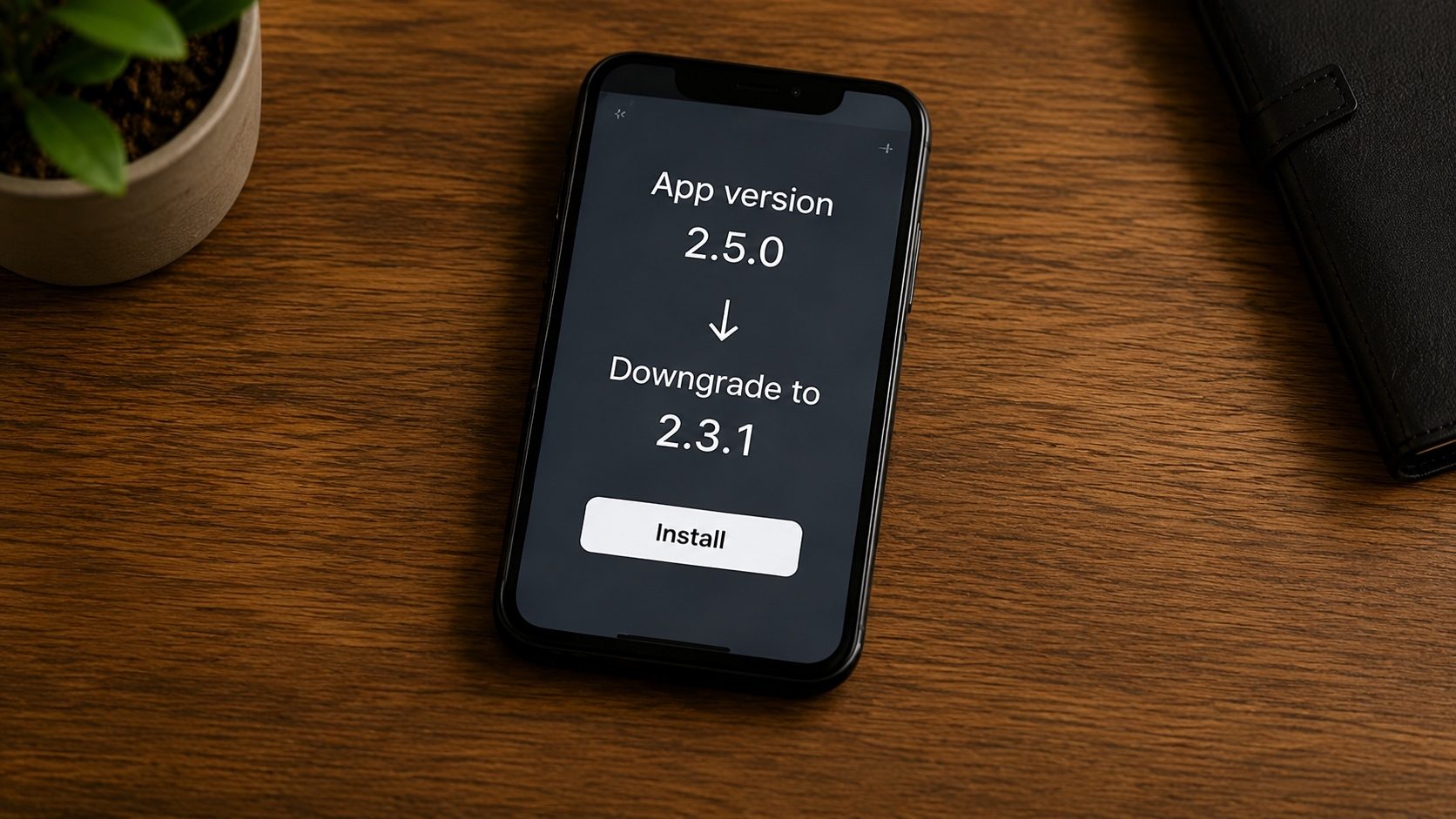
Às vezes, uma atualização de aplicativo pode ser um desastre. Quer o desenvolvedor tenha removido seu recurso favorito, adicionado anúncios excessivos ou introduzido bugs que fazem o aplicativo travar, você pode desejar nunca ter clicado em “Atualizar”. Ao contrário do iOS, o Android permite reverter para uma versão mais antiga, mas não é tão simples quanto clicar em um botão.
A seguir, veremos como o downgrade do aplicativo realmente funciona, o que pode dar errado e como reverter para uma versão mais antiga e estável sem perder seus dados ao longo do caminho.
Principais conclusões
- O Android geralmente evita a “sobreposição” de um APK mais antigo em um mais recente; geralmente é necessária uma desinstalação completa.
- Desinstalar um aplicativo geralmente exclui seus dados locais. Backups são críticos!
- Os aplicativos do sistema exigem “Desinstalar atualizações” em vez de uma remoção completa.
- Depois de fazer o downgrade, desative Atualização automática na Play Store para evitar que a versão seja atualizada novamente.
Etapa 1: faça backup de seus dados atuais
Antes de tocar em qualquer coisa, entenda que desinstalar um aplicativo significa perder todas as configurações, progresso de nível (para jogos) e dados armazenados localmente. Use estes métodos para fazer backup primeiro:
- Sincronização na nuvem: Certifique-se de que o Google Drive Sync ou o backup na nuvem do desenvolvedor (por exemplo, Facebook, Supercell ID) esteja ativo.
- Cópia manual de dados: Mova arquivos importantes do /Android/data/[package_name] para o seu cartão SD ou PC.
- Backup de titânio / Backup rápido: Se você tiver acesso RAIZ, poderá fazer backup dos dados do aplicativo exatamente como estão e restaurá-los após o downgrade.
Etapa 2: localize a versão mais antiga que você possui legalmente
Identifique a versão mais antiga específica que você precisa instalar. As fontes aceitáveis incluem o changelog e o arquivo de lançamento do próprio editor do aplicativo (alguns desenvolvedores mantêm um histórico completo de compilações assinadas), um APK que você exportou anteriormente de seu próprio dispositivo ou, para software de código aberto, a página de lançamento oficial marcada com a versão do projeto em seu host de controle de origem.
Verifique a arquitetura da CPU
Ao baixar APKs mais antigos, certifique-se de que DPI e Arquitetura (por exemplo, arm64-v8a) correspondam ao seu telefone. Nosso Ferramenta de informações do APK pode ajudá-lo a verificar os requisitos de hardware do seu aplicativo atual.
Etapa 3: desinstalar a versão atual
Para a maioria dos aplicativos, basta manter pressionado o ícone e clicar em Desinstalar. Se for um aplicativo pré-instalado (como YouTube ou Chrome):
- Vá para Configurações > Aplicativos.
- Encontre o aplicativo e toque nele.
- Toque nos três pontos no canto superior direito.
- Selecione "Desinstalar atualizações". Isso reverterá o aplicativo para a versão que acompanha o seu telefone.
Etapa 4: instale o APK mais antigo
Abra o APK mais antigo que você baixou na Etapa 2. Você será perguntado se deseja instalar. Depois de terminar, não o lance até concluir a próxima etapa.
Etapa 5: desative as atualizações automáticas (crucial)
Se você não fizer isso, a Play Store irá “corrigir automaticamente” você de volta para a versão mais recente em poucas horas.
- Abra o Play Store.
- Procure seu aplicativo e abra sua página de listagem.
- Toque nos três pontos (canto superior direito).
- Desmarque "Ativar atualização automática".
Obtenha a versão que você adora
Pronto para reverter? Use nossas ferramentas para verificar os metadados de seus APKs mais antigos e garantir um downgrade tranquilo.
Verifique a assinatura do APK mais antigoProblemas comuns de downgrade
- "Aplicativo não instalado": Isso geralmente acontece porque o sistema detecta dados residuais da versão mais recente. Reinicie seu telefone e tente novamente.
- Falhas de login: Alguns aplicativos online (como Netflix ou serviços bancários) bloqueiam versões mais antigas por segurança. Se o aplicativo forçar o início de uma atualização, você não poderá fazer downgrade.
- Dados corrompidos: Os arquivos em Android/data da versão 3.0 podem não ser compatíveis com a versão 2.0. Nesse caso, você precisará começar do zero.
Lista de verificação de reversão segura de aplicativos
O downgrade é uma saída de emergência útil quando uma atualização interrompe um fluxo de trabalho do qual você depende. É preciso algum esforço e coloca os dados do seu aplicativo em risco, mas é a maneira realista de recuperar uma versão que realmente funcionou para você. Independentemente do que você reverter, verifique qualquer APK antigo primeiro de uma fonte de terceiros para que você saiba que não foi adulterado.