Paano Ligtas na I-downgrade ang Mga Android Apps sa Mas Lumang Bersyon
Paunawa sa Legal at Kaligtasan: Ang artikulong ito ay para sa mga layuning pang-edukasyon lamang. Ang pag-downgrade ng Android app ay dapat gawin lamang sa mga application na legal na pagmamay-ari mo, gamit ang mga mas lumang bersyon na nakuha mo sa pamamagitan ng mga lehitimong channel (halimbawa, isang APK na dati mong na-export mula sa iyong sariling device, o isang mas lumang build na ginawang available sa publiko ng developer). Ang XAPKS sa APK ay hindi nagho-host, namamahagi, nagli-link sa, o nagpapadali ng pag-access sa mga naka-copyright, bayad, o pirated na mga application. Ang pag-sideload ng mga mas lumang bersyon ng mga bayad o naka-copyright na app mula sa hindi opisyal na mga mapagkukunan ay hindi ini-endorso. Tingnan ang aming Paunawa para sa buong termino.
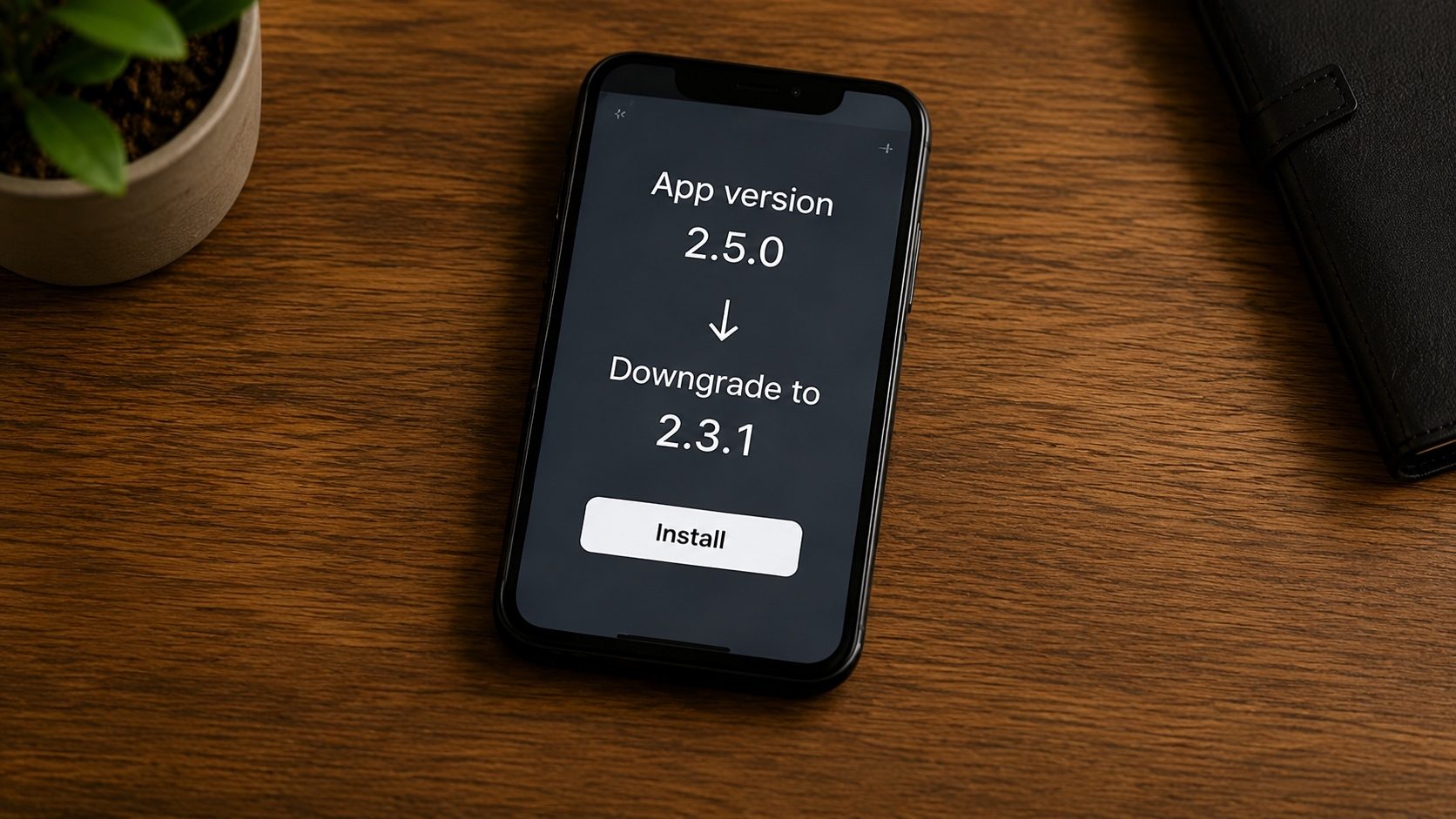
Minsan, ang pag-update ng app ay maaaring maging isang sakuna. Inalis man ng developer ang iyong paboritong feature, nagdagdag ng mga labis na ad, o nagpakilala ng mga bug na nagpapa-crash sa app, maaari mong makita ang iyong sarili na hilingin na huwag mong i-click ang "I-update." Hindi tulad ng iOS, pinapayagan ka ng Android na mag-ibalik sa mas lumang bersyon, ngunit hindi ito kasing simple ng pag-click sa isang button.
Sa ibaba ay tatalakayin natin kung paano aktwal na gumagana ang pag-downgrade ng app, kung ano ang maaaring magkamali, at kung paano bumalik sa isang mas luma, stable na bersyon nang hindi nawawala ang iyong data.
Mga Pangunahing Takeaway
- Karaniwang pinipigilan ng Android ang "pag-overlay" ng isang mas lumang APK sa isang mas bago; isang buong uninstall ay karaniwang kinakailangan.
- Ang pag-uninstall ng app ay karaniwang tinatanggal ang lokal na data nito. Ang mga backup ay kritikal!
- Ang mga system app ay nangangailangan ng "I-uninstall ang Mga Update" sa halip na isang ganap na pag-alis.
- Kapag na-downgrade, huwag paganahin ang Auto-Update sa Play Store upang maiwasang mag-update muli ang bersyon.
Hakbang 1: I-backup ang Iyong Kasalukuyang Data
Bago mo pindutin ang anumang bagay, unawain na ang pag-uninstall ng isang app ay nangangahulugan ng pagkawala ng lahat ng mga setting, antas ng pag-unlad (para sa mga laro), at lokal na nakaimbak na data. Gamitin ang mga paraang ito upang mag-backup muna:
- Cloud Sync: Tiyaking aktibo ang Google Drive Sync o ang cloud backup ng developer (hal., Facebook, Supercell ID).
- Manu-manong Kopya ng Data: Ilipat ang mahahalagang file mula sa /Android/data/[package_name] papunta sa iyong SD card o PC.
- Titanium Backup / Swift Backup: Kung mayroon kang UGAT access, maaari mong i-back up ang data ng app nang eksakto kung ano ito at i-restore ito pagkatapos ng pag-downgrade.
Hakbang 2: Hanapin ang Mas Lumang Bersyon na Legal na Pagmamay-ari Mo
Tukuyin ang partikular na mas lumang bersyon na kailangan mong i-install. Kabilang sa mga katanggap-tanggap na source ang sariling changelog at release archive ng application publisher (ang ilang developer ay nagpapanatili ng kumpletong kasaysayan ng mga nilagdaang build), isang APK na dati mong na-export mula sa iyong sariling device, o, para sa open-source na software, ang opisyal na bersyon-tag ng release page ng proyekto sa source-control host nito.
Suriin ang Arkitektura ng CPU
Kapag nagda-download ng mga mas lumang APK, tiyaking tumutugma ang DPI at Arkitektura (hal., arm64-v8a) sa iyong telepono. Matutulungan ka ng aming Tool sa Impormasyon ng APK na i-verify ang mga kinakailangan sa hardware ng iyong kasalukuyang app.
Hakbang 3: I-uninstall ang Kasalukuyang Bersyon
Para sa karamihan ng mga app, pindutin lang nang matagal ang icon at i-click ang I-uninstall. Kung ito ay isang paunang naka-install na app (tulad ng YouTube o Chrome):
- Pumunta sa Mga Setting > Mga App.
- Hanapin ang app at i-tap ito.
- I-tap ang tatlong tuldok sa kanang sulok sa itaas.
- Piliin ang "I-uninstall ang Mga Update". Ire-revert nito ang app sa bersyong kasama ng iyong telepono.
Hakbang 4: I-install ang Mas Matandang APK
Buksan ang mas lumang APK na na-download mo sa Hakbang 2. Tatanungin ka kung gusto mong i-install. Kapag tapos na, huwag ilunsad ito hanggang sa makumpleto mo ang susunod na hakbang.
Hakbang 5: I-disable ang Mga Auto-Update (Mahalaga)
Kung hindi mo ito gagawin, "awtomatikong itatama" ka ng Play Store sa pinakabagong bersyon sa loob ng ilang oras.
- Buksan ang Play Store.
- Hanapin ang iyong app at buksan ang page ng listahan nito.
- I-tap ang tatlong tuldok (kanan sa itaas).
- Alisan ng check ang "I-enable ang auto-update".
Kunin ang Bersyon na Gusto Mo
Handa nang gumulong pabalik? Gamitin ang aming mga tool upang suriin ang metadata ng iyong mga mas lumang APK at matiyak ang maayos na pag-downgrade.
I-verify ang Lumang APK SignatureMga Karaniwang Isyu sa Pag-downgrade
- "Hindi Naka-install ang App": Karaniwan itong nangyayari dahil nakita ng system ang natirang data mula sa mas bagong bersyon. I-restart ang iyong telepono at subukang muli.
- Mga Pagkabigo sa Pag-login: Hinaharang ng ilang online na app (tulad ng Netflix o banking) ang mga mas lumang bersyon para sa seguridad. Kung pipilitin ng app na magsimula ang isang update, hindi ka makakapag-downgrade.
- Ang mga Sirang Data: Android/data na mga file mula sa bersyon 3.0 ay maaaring hindi mabasa ng bersyon 2.0. Sa kasong ito, kakailanganin mong magsimula ng bago.
Ligtas na App Rollback Checklist
Ang pag-downgrade ay isang kapaki-pakinabang na escape hatch kapag sinira ng isang pag-update ang isang daloy ng trabaho kung saan ka umaasa. Nangangailangan ito ng kaunting pagsisikap at inilalagay sa peligro ang data ng iyong app, ngunit ito ang makatotohanang paraan upang maibalik ang isang bersyon na talagang nagtrabaho para sa iyo. Anuman ang babalikan mo, i-verify ang anumang lumang APK muna mula sa isang third-party na pinagmulan para malaman mong hindi ito pinakialaman.