Як безпечно повернути програми Android до старих версій
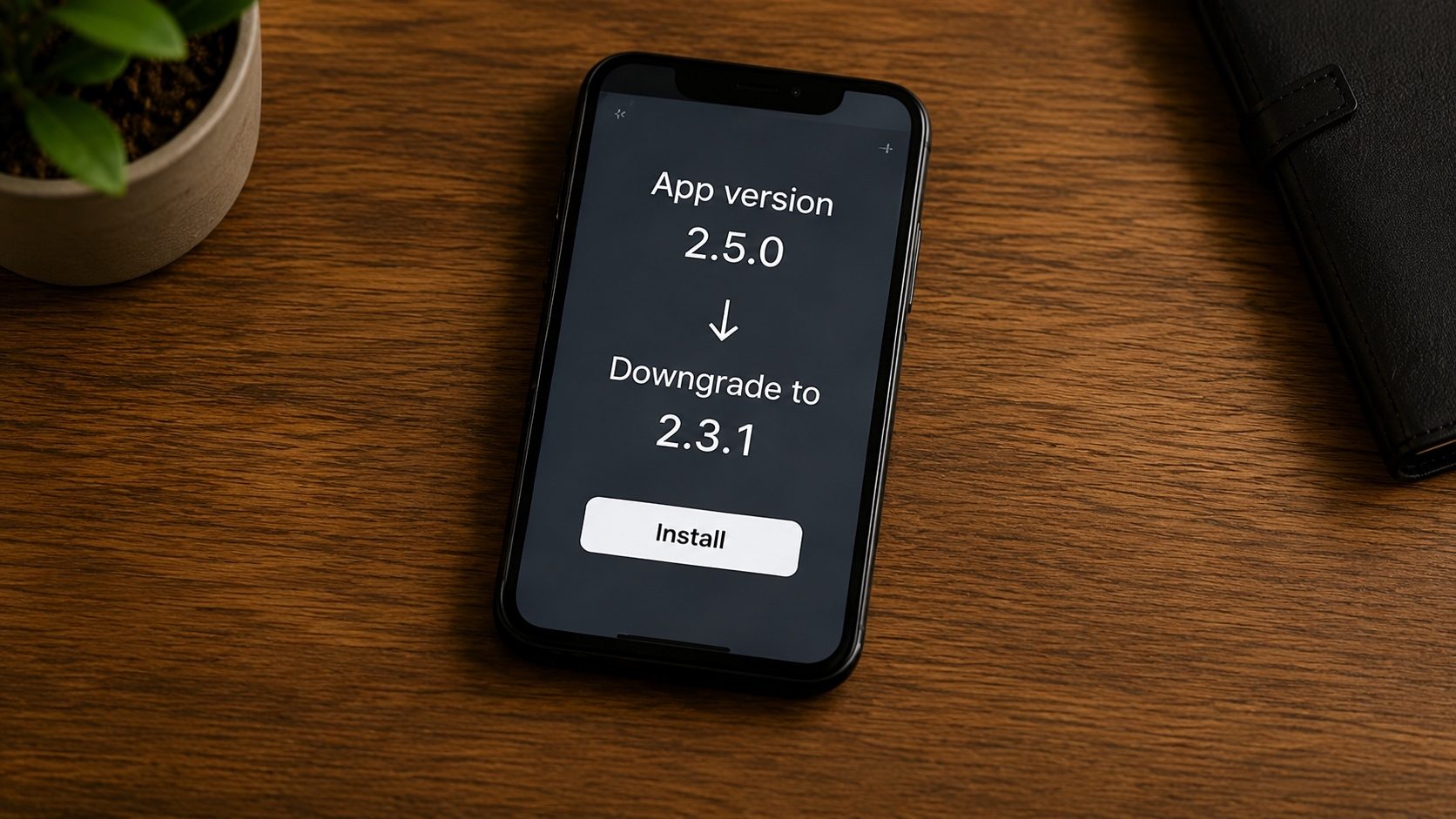
Юридичне повідомлення та повідомлення про безпеку: Ця стаття призначена лише для освітніх цілей. Повернення програми Android до попередньої версії слід виконувати лише з програмами ви законно володієте, використовуючи старіші версії, які ви отримали через законні канали (наприклад, APK, який ви раніше експортували зі свого пристрою, або старішу збірку, опубліковану розробником). XAPK до APK не розміщує, не розповсюджує, не посилає та не полегшує доступ до захищених авторським правом, платних або піратських програм. Завантаження збоку старіших версій платних або захищених авторським правом програм із неофіційних джерел не підтримується. Перегляньте наші Відмова від відповідальності для повних умов.
Іноді оновлення програми може стати катастрофою. Незалежно від того, чи видалив розробник вашу улюблену функцію, додав надмірну кількість реклами чи запустив помилки, які спричиняють збій програми, ви можете побажати, щоб ніколи не натискали «Оновити». На відміну від iOS, Android дозволяє повернутися до старішої версії, але це не так просто, як натиснути кнопку.
Нижче ми розповімо, як насправді працює зниження версії програми, що може піти не так і як повернутися до старішої стабільної версії без втрати даних.
Ключові висновки
- Android зазвичай запобігає "накладенню" старішого APK на новіший; зазвичай потрібно повне видалення.
- Видалення програми зазвичай видаляє свої локальні дані. Резервне копіювання є критичним!
- Системні програми вимагають «Видалити оновлення» замість повного видалення.
- Після зниження версії вимкніть Автоматичне оновлення у Play Store, щоб запобігти повторному оновленню версії.
Крок 1: створіть резервну копію поточних даних
Перш ніж щось торкнутися, зрозумійте, що видалення програми означає втрату всіх налаштувань, прогрес рівня (для ігор) і локально збережених даних. Спершу скористайтеся цими методами для резервного копіювання:
- Хмарна синхронізація: Переконайтеся, що Google Drive Sync або хмарне резервне копіювання розробника (наприклад, Facebook, Supercell ID) активні.
- Ручне копіювання даних: Перемістіть важливі файли з /Android/data/[package_name] на SD-карту або ПК.
- Titanium Backup / Swift Backup: Якщо у вас є доступ до КОРІНЬ, ви можете створити резервну копію даних програми в тому вигляді, в якому вони є, і відновити їх після повернення до попередньої версії.
Крок 2. Знайдіть старішу версію, якою ви законно володієте
Визначте конкретну старішу версію, яку потрібно встановити. Прийнятні джерела включають власний журнал змін видавця програми та архів випуску (деякі розробники зберігають повну історію підписаних збірок), APK, який ви раніше експортували зі свого власного пристрою, або, для програмного забезпечення з відкритим вихідним кодом, офіційну сторінку випуску проекту з тегом версії на хості керування джерелами.
Перевірте архітектуру ЦП
Завантажуючи старіші файли APK, переконайтеся, що DPI і Архітектура (наприклад, arm64-v8a) відповідають вашому телефону. Наш Інструмент APK Info може допомогти вам перевірити поточні вимоги до апаратного забезпечення вашої програми.
Крок 3. Видаліть поточну версію
Для більшості програм просто натисніть і утримуйте значок і натисніть Видалити. Якщо це попередньо встановлена програма (наприклад, YouTube або Chrome):
- Перейдіть до Налаштування > Програми.
- Знайдіть програму та торкніться її.
- Торкніться трьох крапок у верхньому правому куті.
- Виберіть «Видалити оновлення». Це поверне програму до версії, яка була на вашому телефоні.
Крок 4. Установіть старішу версію APK
Відкрийте старішу версію APK, яку ви завантажили на кроці 2. Вас запитають, чи хочете ви встановити. Після завершення не запускайте його, доки не завершите наступний крок.
Крок 5: Вимкніть автоматичне оновлення (важливо)
Якщо ви цього не зробите, Play Store «автоматично поверне» вас до останньої версії протягом кількох годин.
- Відкрийте Play Store.
- Знайдіть свою програму та відкрийте її сторінку зі списком.
- Торкніться трьох крапок (угорі праворуч).
- Зніміть прапорець «Увімкнути автоматичне оновлення».
Отримайте улюблену версію
Готові повернутися назад? Використовуйте наші інструменти, щоб перевірити метадані ваших старих файлів .apk і забезпечити плавне повернення до версії.
Перевірте старий підпис APKПоширені проблеми з пониженням версії
- «Програма не встановлена»: Зазвичай це відбувається через те, що система виявляє залишки даних із новішої версії. Перезавантажте телефон і повторіть спробу.
- Помилки входу: Деякі онлайн-програми (наприклад, Netflix або банківські) блокують старі версії з міркувань безпеки. Якщо програма примусово запускає оновлення, ви не можете повернутися до версії.
- Файли Пошкоджені дані: Android/data версії 3.0 можуть бути недоступні для читання версією 2.0. У цьому випадку вам доведеться почати заново.
Контрольний список безпечного відкату програми
Пониження версії — це корисний вихід, коли оновлення порушує робочий процес, від якого ви залежите. Це вимагає певних зусиль і ставить під загрозу дані вашої програми, але це реалістичний спосіб повернути версію, яка справді працювала для вас. Незалежно від того, до чого ви повертаєтеся, перевірте будь-який старий APK спочатку зі стороннього джерела, щоб ви були впевнені, що його не змінено.