Cum să downgradezi aplicațiile Android la versiuni mai vechi în siguranță
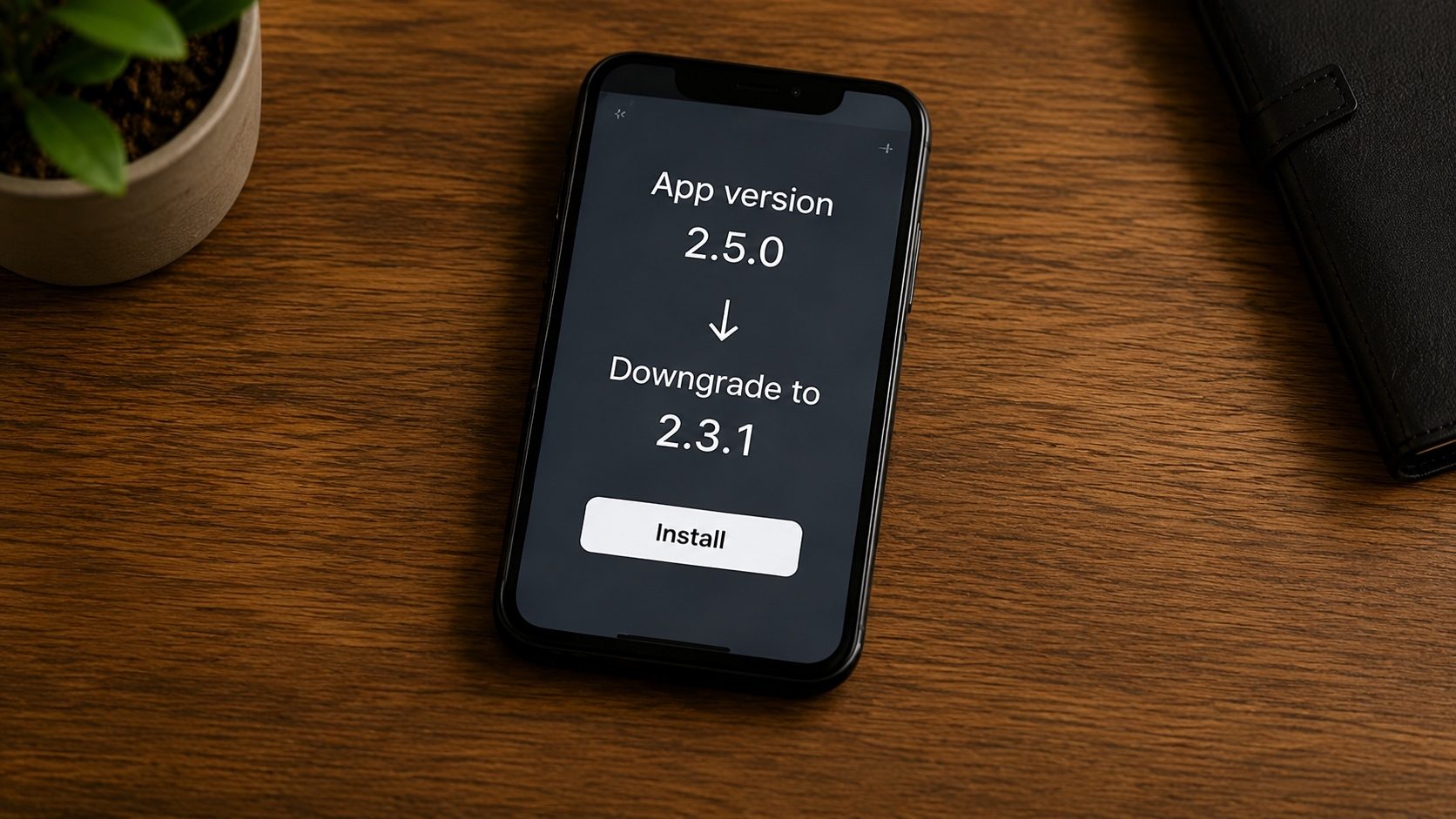
Notă juridică și de siguranță: Acest articol este doar pentru scopuri educaționale. Trecerea la o versiune superioară a unei aplicații Android ar trebui să se facă numai cu aplicațiile deții legal, folosind versiuni mai vechi pe care le-ați obținut prin canale legitime (de exemplu, un APK pe care l-ați exportat anterior de pe propriul dispozitiv sau o versiune mai veche pusă la dispoziție public de dezvoltator). XAPK to APK nu găzduiește, nu distribuie, nu oferă linkuri sau facilitează accesul la aplicații protejate prin drepturi de autor, plătite sau piratate. Încărcarea laterală a versiunilor mai vechi ale aplicațiilor plătite sau protejate prin drepturi de autor din surse neoficiale nu este aprobată. Consultați Declinarea responsabilității pentru termenii completi.
Uneori, o actualizare a aplicației poate fi un dezastru. Indiferent dacă dezvoltatorul a eliminat funcția ta preferată, a adăugat reclame excesive sau a introdus erori care fac aplicația să se prăbușească, s-ar putea să-ți dorești să nu dai niciodată clic pe „Actualizează”. Spre deosebire de iOS, Android vă permite să reveniți la o versiune mai veche, dar nu este atât de simplu ca să faceți clic pe un buton.
Mai jos vom vedea cum funcționează de fapt retrogradarea aplicației, ce poate merge prost și cum să revenim la o versiune mai veche, stabilă, fără a vă pierde datele pe parcurs.
Recomandări cheie
- Android împiedică, în general, „suprapunerea” unui APK mai vechi pe unul mai nou; de obicei este necesară o dezinstalare completă.
- Dezinstalarea unei aplicații de obicei șterge datele locale. Backup-urile sunt critice!
- Aplicațiile de sistem necesită „Dezinstalați actualizări” în loc de o eliminare completă.
- Odată retrogradat, dezactivați Actualizare automată în Magazinul Play pentru a preveni actualizarea din nou a versiunii.
Pasul 1: Faceți o copie de rezervă a datelor dvs. curente
Înainte de a atinge ceva, înțelegeți că dezinstalarea unei aplicații înseamnă pierderea tuturor setărilor, a progresului de nivel (pentru jocuri) și a datelor stocate local. Utilizați mai întâi aceste metode pentru a face backup:
- Sincronizare în cloud: Asigurați-vă că Google Drive Sync sau backup-ul în cloud al dezvoltatorului (de exemplu, Facebook, Supercell ID) este activ.
- Copiere manuală a datelor: Mutați fișierele importante de pe /Android/data/[package_name] pe cardul SD sau pe computer.
- Backup Titan / Backup Swift: Dacă aveți acces RĂDĂCINĂ, puteți face o copie de rezervă a datelor aplicației exact așa cum sunt și le puteți restaura după downgrade.
Pasul 2: Găsiți versiunea mai veche pe care o dețineți în mod legal
Identificați versiunea mai veche specifică pe care trebuie să o instalați. Sursele acceptabile includ jurnalul de modificări și arhiva de lansare ale editorului aplicației (unii dezvoltatori păstrează un istoric complet al versiunilor semnate), un APK pe care l-ați exportat anterior de pe propriul dispozitiv sau, pentru software-ul open-source, pagina oficială de lansare etichetată cu versiunea proiectului de pe gazda sa de control sursă.
Verificați arhitectura CPU
Când descărcați APK-uri mai vechi, asigurați-vă că DPI și Arhitectură (de exemplu, arm64-v8a) se potrivesc cu telefonul dvs. Instrument de informații APK vă poate ajuta să verificați cerințele hardware ale aplicației dvs. actuale.
Pasul 3: Dezinstalați versiunea curentă
Pentru majoritatea aplicațiilor, pur și simplu apăsați lung pictograma și faceți clic pe Dezinstalează. Dacă este o aplicație preinstalată (cum ar fi YouTube sau Chrome):
- Accesați Setări > Aplicații.
- Găsiți aplicația și atingeți-o.
- Atingeți cele trei puncte din colțul din dreapta sus.
- Selectați „Dezinstalați actualizările”. Astfel, aplicația va reveni la versiunea livrată cu telefonul dvs.
Pasul 4: Instalați APK-ul mai vechi
Deschideți APK-ul mai vechi pe care l-ați descărcat la Pasul 2. Veți fi întrebat dacă doriți să instalați. Odată terminat, nu-l lansa până când finalizați pasul următor.
Pasul 5: dezactivați actualizările automate (esențial)
Dacă nu faceți acest lucru, Magazinul Play vă va „corecta automat” înapoi la cea mai recentă versiune în câteva ore.
- Deschideți Play Store.
- Căutați aplicația dvs. și deschideți pagina de înregistrare a acesteia.
- Atingeți cele trei puncte (sus-dreapta).
- Debifați „Activați actualizarea automată”.
Obțineți versiunea pe care o iubiți
Sunteți gata să reveniți? Folosiți instrumentele noastre pentru a verifica metadatele fișierelor APK mai vechi și pentru a asigura o revenire fără probleme la versiunea anterioară.
Verificați semnătura APK mai vecheProbleme comune de downgrade
- „Aplicația nu este instalată”: Acest lucru se întâmplă de obicei deoarece sistemul detectează datele rămase din versiunea mai nouă. Reporniți telefonul și încercați din nou.
- Eșecuri de conectare: Unele aplicații online (cum ar fi Netflix sau servicii bancare) blochează versiunile mai vechi pentru securitate. Dacă aplicația forțează să înceapă o actualizare, nu puteți face downgrade.
- Date corupte: Fișierele Android/data din versiunea 3.0 ar putea să nu fie citite de versiunea 2.0. În acest caz, va trebui să începeți din nou.
Lista de verificare pentru derularea în siguranță a aplicației
Trecerea la o versiune superioară este o trapă de evadare utilă atunci când o actualizare întrerupe un flux de lucru de care depindeți. Este nevoie de ceva efort și pune în pericol datele aplicației, dar este modalitatea realistă de a recupera o versiune care a funcționat cu adevărat pentru dvs. Indiferent la ce ați reveni, verificați orice APK vechi mai întâi dintr-o sursă terță, astfel încât să știți că nu a fost manipulat.