Cum să actualizați aplicațiile Android fără Google Play Store
Notă juridică și de siguranță: Acest articol este doar pentru scopuri educaționale. Pentru majoritatea utilizatorilor, Magazinul Google Play rămâne cel mai sigur și mai potrivit mod de a menține actualizate aplicațiile Android. Tehnicile descrise aici se aplică scenariilor legitime: actualizarea aplicațiilor open-source din propriile pagini de lansare a proiectului, aplicarea versiunilor beta furnizate direct de un dezvoltator sau actualizarea unei aplicații pe un dispozitiv care nu are acces la serviciile Play. XAPKS în APK nu găzduiește, nu distribuie, nu oferă linkuri către și nu facilitează accesul la aplicații protejate prin drepturi de autor, plătite sau piratate și descurajăm cu tărie instalarea de actualizări ale aplicațiilor plătite sau comerciale din surse neoficiale. Consultați Declinarea responsabilității pentru termenii completi.
Magazinul Google Play este convenabil pentru majoritatea oamenilor, dar nu este întotdeauna cel mai rapid sau mai fiabil mod de a fi la curent. Poate că sunteți pe un telefon Huawei fără Google Mobile Services, poate că încercați să evitați o eroare în versiunea actuală sau poate doar preferați să vă gestionați manual biblioteca de aplicații. În toate aceste cazuri, actualizarea aplicațiilor Android fără Magazinul Play este mai ușor decât credeți.
Mai jos parcurgem modalitățile mai sigure de a aplica actualizările manual, astfel încât să puteți rămâne la curent fără a vă baza pe Magazinul Play.
Recomandări cheie
- Android permite actualizări „in loc” dacă noul APK este semnat cu aceeași cheie ca și cel vechi.
- Trebuie să activați permisiunile „Instalați aplicații necunoscute” pentru browser sau managerul de fișiere.
- Un depozit open-source, cum ar fi F-Droid, poate automatiza actualizările pentru aplicații gratuite/open-source fără a implica Magazinul Play.
- Întotdeauna verifica semnatura înainte de a instala o actualizare manuală.
Metoda 1: Actualizare manuală din sursa proprie a dezvoltatorului
Aceasta este metoda cea mai directă. Pentru aplicațiile al căror editor găzduiește versiuni pe propriul lor site web sau pe o pagină de lansare a proiectului (obișnuit pentru software-ul open-source, browsere, mesageri și instrumente pentru dezvoltatori), puteți prelua cea mai recentă versiune semnată direct din acea sursă.
Proces:
- Găsiți aplicația pe site-ul oficial al editorului sau pe pagina de lansare.
- Comparați numărul versiunii cu cel de pe telefonul dvs.
- Descărcați arhitectura corectă a CPU (ARMv7, ARMv8/ARM64).
- Deschideți APK-ul descărcat. Android will ask: "Do you want to install an update to this existing application?"
- Faceți clic pe Instala. Datele și setările dvs. vor fi păstrate.
Metoda 2: Utilizarea canalelor de actualizare open-source
Pentru utilizatorii care doresc în mod special să gestioneze actualizări în afara Magazinului Play (de obicei, deoarece dispozitivul nu este livrat cu serviciile Google sau pentru că utilizatorul preferă software-ul open-source), un magazin axat pe sursă deschisă poate scana aplicațiile instalate și poate oferi notificări de actualizare.
- F-Droid: Depozitul standard open-source pentru Android. Fiecare aplicație pe care o distribuie este construită din cod sursă auditabil public de către infrastructura proprie a lui F-Droid, cu semnături criptografice verificate în momentul instalării. Are un sistem excelent de notificare a actualizărilor încorporat și este opțiunea recomandată pentru oricine dorește să actualizeze aplicațiile fără Magazinul Play, bazându-se în continuare pe o sursă de încredere.
- Direct de la dezvoltatori: Unele aplicații (browsere precum Firefox, mesagerie precum Signal) oferă un mecanism de auto-actualizare care extrage actualizări semnate direct de pe serverele editorului, fără a fi implicat un magazin terță parte.
Important: înțelegerea „Retrogradării aplicației”
Deși puteți actualiza cu ușurință redirecţiona, Android vă împiedică să instalați o versiune mai veche față de una mai nouă. Dacă doriți să anulați o actualizare, va trebui să dezinstalați mai întâi aplicația, ceea ce are ca rezultat pierderi de date. Avem un ghid detaliat despre downgrade aici.
Atenție: Notificări false de actualizare
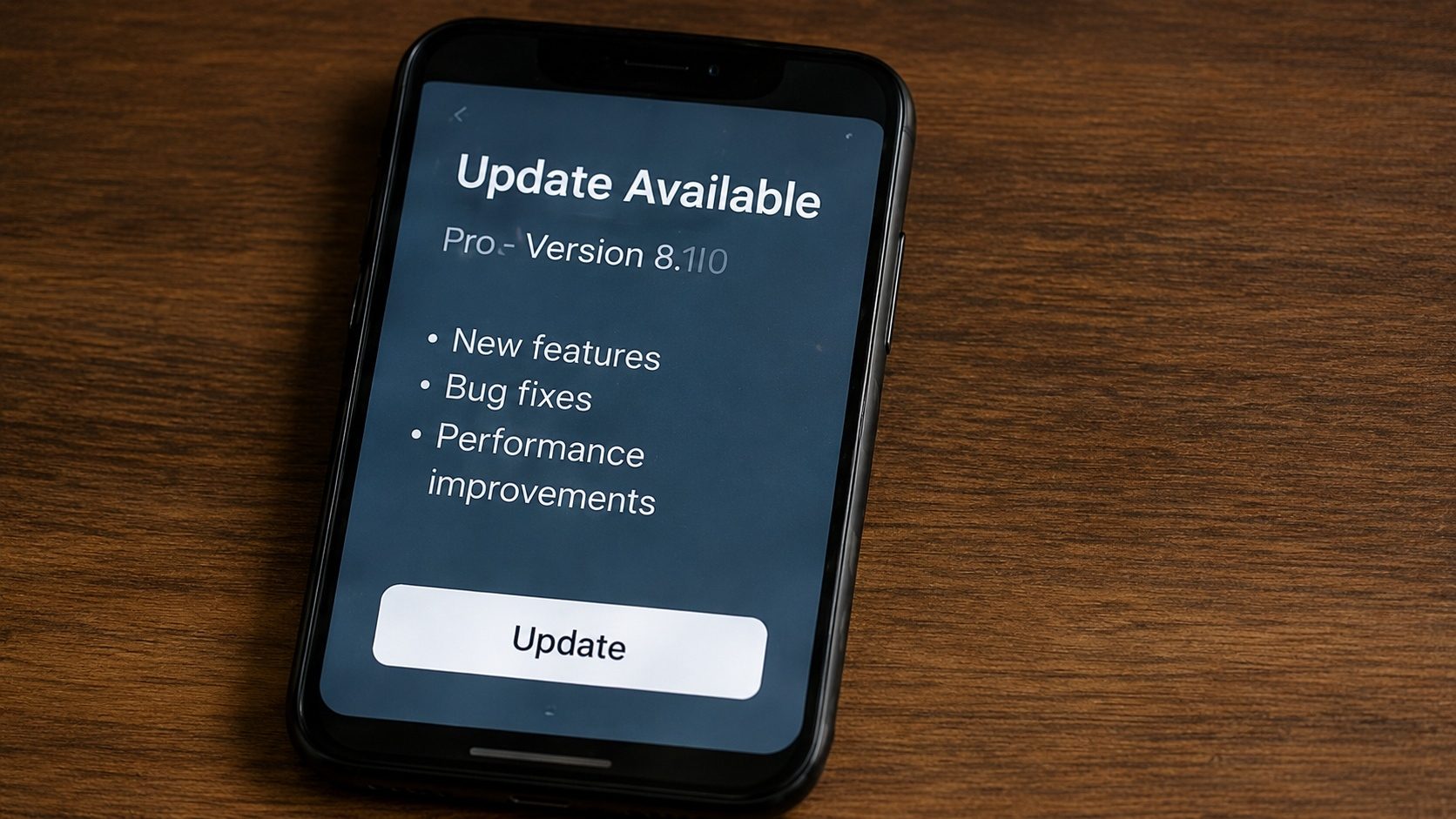
Nu faceți niciodată clic pe ferestrele pop-up din browserul dvs. care spun: „Versiunea dvs. de Chrome este învechită, faceți clic aici pentru a actualiza”. Actualizări reale nu sunt niciodată livrate în acest fel; acestea sunt aproape întotdeauna reclame rău intenționate care încearcă să instaleze spyware.
Cum să vă configurați dispozitivul pentru actualizări manuale
Implicit, Android blochează instalările manuale pentru securitate. Trebuie să modificați această setare o singură dată:
- Accesați Setări > Aplicații.
- Selectați browserul dvs. (de exemplu, Chrome).
- Derulați în jos și atingeți „Instalați aplicații necunoscute”.
- Comutați comutatorul la Permite.
Pregătește-te pentru următoarea actualizare
Utilizați instrumentele noastre pentru a analiza fișierele APK actuale și pentru a vă pregăti pentru o experiență de actualizare manuală sigură.
Verificați versiunile curente ale aplicațieiÎntrebări frecvente (FAQ)
Îmi voi pierde chaturile dacă actualizez manual WhatsApp?
Nu. Atâta timp cât APK-ul pe care îl instalați este o actualizare oficială (semnată cu cheia originală), baza de date și chat-urile dvs. vor rămâne neatinse.
Pot actualiza o aplicație Play Store cu un APK din altă sursă?
Da, dacă (și numai dacă) noul APK este semnat cu aceeași cheie de semnare ca și versiunea instalată în prezent. Android refuză să actualizeze o aplicație instalată cu una semnată de o cheie diferită, care este principala apărare împotriva uzurparei identității. APK-ul de înlocuire ar trebui să provină dintr-o sursă legitimă: site-ul editorului, pagina de lansare a dezvoltatorului sau un APK pe care l-ați exportat anterior. Verificați semnătura înainte de instalare.
De ce butonul „Instalare” devine gri?
De obicei, acest lucru se datorează faptului că o aplicație de suprapunere a ecranului este activă (cum ar fi un filtru de lumină albastră). Dezactivați „Desenați peste alte aplicații” pentru acele utilitare și încercați din nou.
Păstrarea actualizărilor manuale ale aplicațiilor potrivite cu semnăturile originale
Actualizarea în afara Magazinului Google Play vă oferă mai mult control asupra experienței dvs. Android. Indiferent dacă urmăriți funcții mai noi sau luați în considerare întârzierile de livrare în regiunea dvs., actualizarea manuală este sigură atâta timp cât rămâneți la surse legitime, la pagina de lansare a dezvoltatorului sau la un depozit open-source, cum ar fi F-Droid și verifica semnăturile, înainte de a instala fiecare actualizare.