Jak aktualizovat aplikace pro Android bez obchodu Google Play
Právní a bezpečnostní upozornění: Tento článek je určen pouze pro vzdělávací účely. Pro většinu uživatelů zůstává obchod Google Play nejbezpečnějším a nejvhodnějším způsobem, jak udržovat aplikace pro Android aktuální. Zde popsané techniky platí pro legitimní scénáře: aktualizace aplikací s otevřeným zdrojovým kódem z jejich vlastních stránek vydání projektu, použití beta sestavení dodaných přímo vývojářem nebo aktualizace aplikace na zařízení, které nemá přístup ke službám Play. XAPK to APK nehostuje, nedistribuuje, neodkazuje na ani neusnadňuje přístup k aplikacím chráněným autorským právem, placeným nebo pirátským aplikacím a důrazně nedoporučujeme instalaci aktualizací placených nebo komerčních aplikací z neoficiálních zdrojů. Úplné podmínky najdete v našem Zřeknutí se odpovědnosti.
Obchod Google Play je pohodlný pro většinu lidí, ale není to vždy nejrychlejší a nejspolehlivější způsob, jak zůstat v obraze. Možná používáte telefon Huawei bez mobilních služeb Google, možná se snažíte vyhnout chybě v aktuální verzi nebo možná jen dáváte přednost ruční správě knihovny aplikací. Ve všech těchto případech je aktualizace aplikací pro Android bez Obchodu Play jednodušší, než si myslíte.
Níže si projdeme bezpečnější způsoby ručního používání aktualizací, abyste měli přehled, aniž byste se museli opírat o Obchod Play.
Klíčové věci
- Android umožňuje aktualizace „na místě“, pokud je nový soubor APK podepsán stejným klíčem jako ten starý.
- Pro váš prohlížeč nebo správce souborů musíte povolit oprávnění "Instalovat neznámé aplikace".
- Úložiště s otevřeným zdrojovým kódem, jako je F-Droid, může automatizovat aktualizace bezplatných / open-source aplikací bez zapojení Obchodu Play.
- Před instalací ruční aktualizace vždy ověřit podpis.
Metoda 1: Ruční aktualizace z vlastního zdroje vývojáře
Toto je nejpřímější metoda. U aplikací, jejichž vydavatel hostuje vydání na svém vlastním webu nebo na stránce vydání projektu (běžné pro software s otevřeným zdrojovým kódem, prohlížeče, messengery a vývojářské nástroje), můžete načíst nejnovější podepsané sestavení přímo z tohoto zdroje.
proces:
- Aplikaci vyhledejte na oficiálních stránkách vydavatele nebo na stránce vydání.
- Porovnejte číslo verze s číslem aktuálně na vašem telefonu.
- Stáhněte si správná architektura CPU (ARMv7, ARMv8/ARM64).
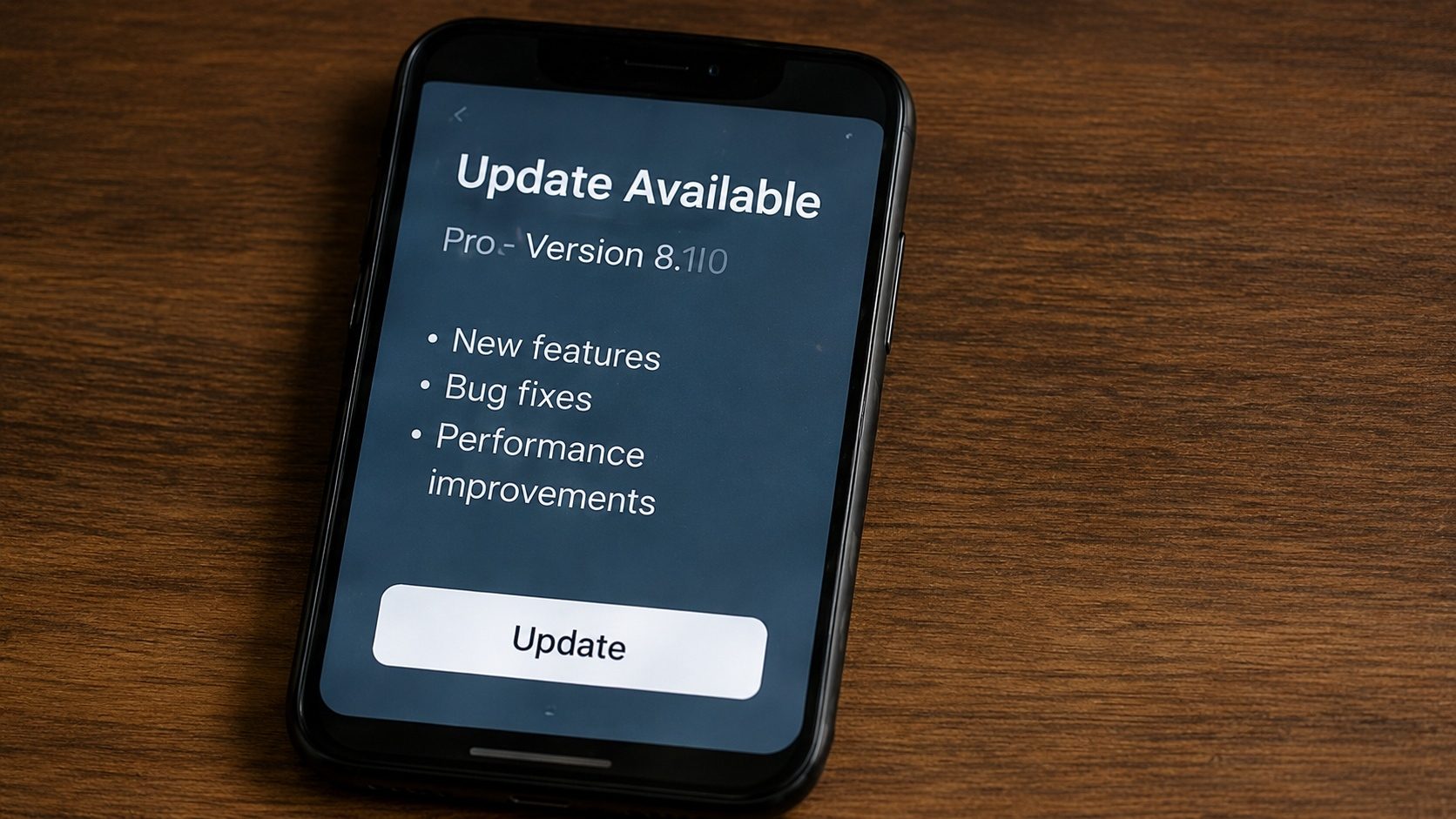
- Otevřete stažený soubor APK. Android se zeptá: "Chcete nainstalovat aktualizaci této existující aplikace?"
- Klikněte na Instalovat. Vaše data a nastavení zůstanou zachována.
Metoda 2: Použití kanálů aktualizace Open-Source
Pro uživatele, kteří chtějí konkrétně spravovat aktualizace mimo Obchod Play (obvykle proto, že zařízení není dodáváno se službami Google nebo protože uživatel upřednostňuje software s otevřeným zdrojovým kódem), může obchod zaměřený na otevřený zdroj skenovat nainstalované aplikace a poskytovat upozornění na aktualizace.
- F-Droid: Standardní open-source úložiště pro Android. Každá aplikace, kterou distribuuje, je vytvořena z veřejně auditovatelného zdrojového kódu vlastní infrastrukturou F-Droid, s kryptografickými podpisy ověřenými při instalaci. Má vynikající vestavěný systém upozornění na aktualizace a je doporučenou možností pro každého, kdo chce aktualizovat aplikace bez Obchodu Play a přitom se spoléhat na důvěryhodný zdroj.
- Přímo od vývojářů: Některé aplikace (prohlížeče jako Firefox, messengery jako Signal) dodávají samoaktualizační mechanismus, který stahuje podepsané aktualizace přímo z vlastních serverů vydavatele, bez účasti obchodu třetích stran.
Důležité: Vysvětlení „přechodu aplikace na nižší verzi“
Zatímco vpřed můžete snadno aktualizovat, Android vám brání v instalaci starší verze na novější. Pokud chcete aktualizaci vrátit zpět, budete muset aplikaci nejprve odinstalovat, což povede k ztrátě dat. Máme zde podrobný návod na downgrade.
Upozornění: Falešná upozornění na aktualizace
Nikdy neklikejte na vyskakovací okna v prohlížeči, která říkají: „Vaše verze Chromu je zastaralá, kliknutím sem aktualizujte.“ Skutečné aktualizace nejsou nikdy dodávány tímto způsobem; téměř vždy se jedná o škodlivé reklamy pokoušející se nainstalovat spyware.
Jak nastavit zařízení pro ruční aktualizace
Ve výchozím nastavení Android z bezpečnostních důvodů blokuje ruční instalace. Toto nastavení stačí změnit pouze jednou:
- Přejděte na Nastavení > Aplikace.
- Vyberte svůj prohlížeč (např. Chrome).
- Přejděte dolů a klepněte na "Instalovat neznámé aplikace".
- Přepněte přepínač do polohy Povolit.
Připravte se na další aktualizaci
Pomocí našich nástrojů analyzujte své aktuální soubory APK a připravte se na bezpečné ruční aktualizace.
Zkontrolujte aktuální verze aplikacíČasto kladené otázky (FAQ)
Ztratím své chaty, pokud ručně aktualizuji WhatsApp?
Ne. Dokud je soubor APK, který instalujete, oficiální aktualizací (podepsanou původním klíčem), vaše databáze a chaty zůstanou nedotčeny.
Mohu aktualizovat aplikaci Obchod Play pomocí souboru APK z jiného zdroje?
Ano, pokud (a pouze pokud) je nový soubor APK podepsán stejným podpisovým klíčem jako aktuálně nainstalovaná verze. Android odmítá upgradovat nainstalovanou aplikaci aplikací podepsanou jiným klíčem, což je jeho primární obrana proti předstírání identity. Náhradní soubor APK by měl pocházet z legitimního zdroje: z vlastního webu vydavatele, z vlastní stránky vydání vývojáře nebo ze souboru APK, který jste dříve sami exportovali. Ověřte podpis před instalací.
Proč je tlačítko „Instalovat“ šedé?
To je obvykle způsobeno tím, že je aktivní aplikace pro překrytí obrazovky (jako filtr modrého světla). Vypněte pro tyto nástroje možnost Kreslit přes jiné aplikace a zkuste to znovu.
Udržování ručních aktualizací aplikací v souladu s původními podpisy
Aktualizace mimo obchod Google Play vám dává větší kontrolu nad prostředím Android. Ať už sledujete novější funkce nebo řešíte zpoždění doručení ve vašem regionu, ruční aktualizace je bezpečná, pokud se před instalací každé aktualizace budete držet legitimních zdrojů, vlastní stránky vydání vývojáře nebo úložiště s otevřeným zdrojovým kódem, jako je F-Droid a kontrolovat podpisy.