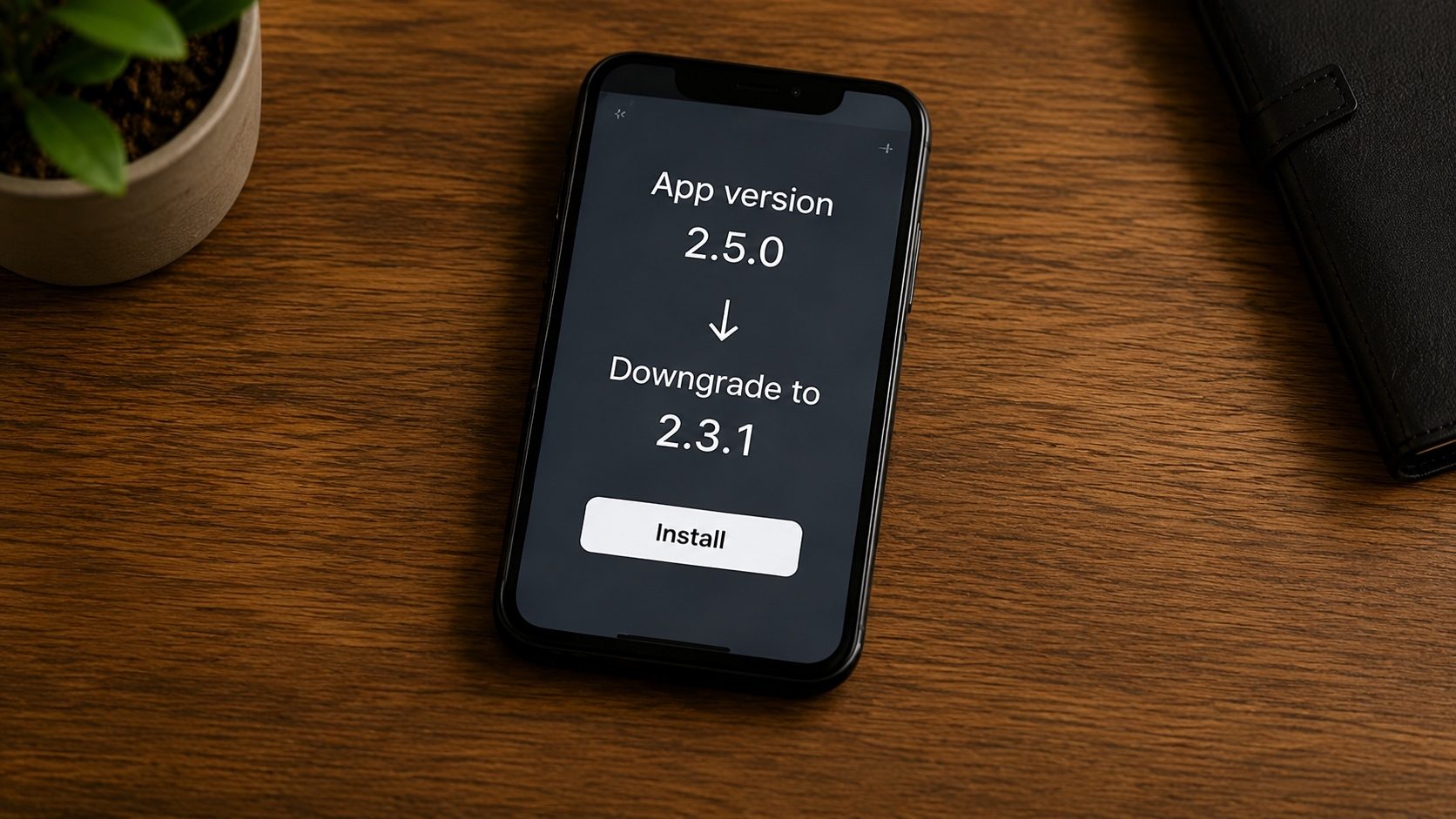
Cara Downgrade Aplikasi Android ke Versi Lama dengan Aman
Pemberitahuan Hukum & Keamanan: Artikel ini hanya untuk tujuan pendidikan. Menurunkan versi aplikasi Android sebaiknya dilakukan hanya dengan aplikasi milikmu secara sah, menggunakan versi lama yang Anda peroleh melalui saluran yang sah (misalnya, APK yang sebelumnya Anda ekspor dari perangkat Anda sendiri, atau versi lama yang disediakan untuk umum oleh pengembang). XAPKS ke APK tidak menghosting, mendistribusikan, menautkan, atau memfasilitasi akses ke aplikasi yang dilindungi hak cipta, berbayar, atau bajakan. Tidak disarankan untuk mengesampingkan versi lama aplikasi berbayar atau berhak cipta dari sumber tidak resmi. Lihat Penafian kami untuk persyaratan selengkapnya.
Sometimes, an app update can be a disaster. Entah pengembang menghapus fitur favorit Anda, menambahkan iklan berlebihan, atau memperkenalkan bug yang membuat aplikasi mogok, Anda mungkin berharap tidak pernah mengeklik "Perbarui". Tidak seperti iOS, Android memungkinkan Anda melakukan memutar kembali ke versi yang lebih lama, tetapi tidak semudah mengklik tombol.
Di bawah ini kita akan membahas cara kerja penurunan versi aplikasi, apa yang salah, dan cara mengembalikan ke versi yang lebih lama dan stabil tanpa kehilangan data Anda selama prosesnya.
Poin Penting
- Android umumnya mencegah "melapisi" APK lama ke APK yang lebih baru; uninstall penuh biasanya diperlukan.
- Menghapus instalasi aplikasi biasanya menghapus data lokalnya. Cadangan sangat penting!
- Aplikasi sistem memerlukan "Copot Pemasangan Pembaruan" alih-alih penghapusan penuh.
- Setelah diturunkan versinya, nonaktifkan Pembaruan Otomatis di Play Store untuk mencegah versi diperbarui lagi.
Langkah 1: Cadangkan Data Anda Saat Ini
Sebelum Anda menyentuh apa pun, pahamilah bahwa mencopot pemasangan aplikasi berarti kehilangan semua pengaturan, kemajuan level (untuk game), dan data yang disimpan secara lokal. Gunakan metode ini untuk membuat cadangan terlebih dahulu:
- Sinkronisasi Awan: Pastikan Sinkronisasi Google Drive atau cadangan cloud pengembang (misalnya Facebook, Supercell ID) aktif.
- Salinan Data Manual: Pindahkan file penting dari /Android/data/[package_name] ke kartu SD atau PC Anda.
- Cadangan Titanium / Cadangan Swift: Jika Anda memiliki akses AKAR, Anda dapat mencadangkan data aplikasi persis seperti aslinya dan memulihkannya setelah penurunan versi.
Langkah 2: Temukan Versi Lama yang Anda Miliki Secara Sah
Identifikasi versi lama tertentu yang perlu Anda instal. Sumber yang dapat diterima mencakup log perubahan dan arsip rilis milik penerbit aplikasi (beberapa pengembang menyimpan riwayat lengkap build yang ditandatangani), APK yang sebelumnya Anda ekspor dari perangkat Anda sendiri, atau, untuk perangkat lunak sumber terbuka, halaman rilis resmi proyek yang diberi tag versi pada host kontrol sumbernya.
Periksa Arsitektur CPU
Saat mengunduh APK lama, pastikan DPI dan Arsitektur (mis., arm64-v8a) cocok dengan ponsel Anda. Alat Info APK kami dapat membantu Anda memverifikasi persyaratan perangkat keras aplikasi Anda saat ini.
Langkah 3: Hapus Instalasi Versi Saat Ini
Untuk sebagian besar aplikasi, cukup tekan lama ikon dan klik Copot pemasangan. Jika itu adalah aplikasi yang sudah terpasang (seperti YouTube atau Chrome):
- Pergi ke Pengaturan > Aplikasi.
- Temukan aplikasinya dan ketuk.
- Ketuk tiga titik di pojok kanan atas.
- Pilih "Copot Pembaruan". Ini akan mengembalikan aplikasi ke versi yang disertakan dengan ponsel Anda.
Langkah 4: Instal APK Lama
Buka APK lama yang Anda unduh pada Langkah 2. Anda akan ditanya apakah ingin menginstal. Setelah selesai, jangan meluncurkannya hingga Anda menyelesaikan langkah berikutnya.
Langkah 5: Nonaktifkan Pembaruan Otomatis (Penting)
Jika Anda tidak melakukan ini, Play Store akan "mengoreksi otomatis" Anda kembali ke versi terbaru dalam beberapa jam.
- Buka Play Store.
- Telusuri aplikasi Anda dan buka halaman daftarnya.
- Ketuk tiga titik (kanan atas).
- Hapus centang "Aktifkan pembaruan otomatis".
Dapatkan Versi yang Anda Suka
Siap untuk memutar kembali? Gunakan alat kami untuk memeriksa metadata APK lama Anda dan memastikan penurunan versi berjalan lancar.
Verifikasi Tanda Tangan APK LamaMasalah Umum Penurunan Versi
- "Aplikasi Tidak Dipasang": Hal ini biasanya terjadi karena sistem mendeteksi sisa data dari versi yang lebih baru. Mulai ulang ponsel Anda dan coba lagi.
- Kegagalan Masuk: Beberapa aplikasi online (seperti Netflix atau perbankan) memblokir versi lama demi keamanan. Jika aplikasi memaksa pembaruan untuk dimulai, Anda tidak dapat menurunkan versi.
- File Data Rusak: Android/data dari versi 3.0 mungkin tidak dapat dibaca pada versi 2.0. Dalam hal ini, Anda harus memulai dari awal.
Daftar Periksa Rollback Aplikasi yang Aman
Penurunan versi adalah jalan keluar yang berguna ketika pembaruan merusak alur kerja yang Anda andalkan. Memang diperlukan upaya dan membahayakan data aplikasi Anda, namun ini adalah cara realistis untuk mendapatkan kembali versi yang benar-benar berfungsi untuk Anda. Apa pun yang Anda putar kembali, verifikasi APK lama apa pun dari sumber pihak ketiga terlebih dahulu sehingga Anda tahu bahwa itu belum dirusak.